Ondersteuningscentrum
 Neem contact met ons op
Veelgestelde vragen over "HiTooler Afbeelding Inpainter".
Hoe verwijder je snel iemand van een foto?
1. Download en installeer "HiTooler Afbeelding Inpainter" en open het na de installatie. Als het al is geïnstalleerd, kunt u het direct openen.
2. Klik op het paneel "Object verwijderen" aan de linkerkant van "HiTooler Afbeelding Inpainter".
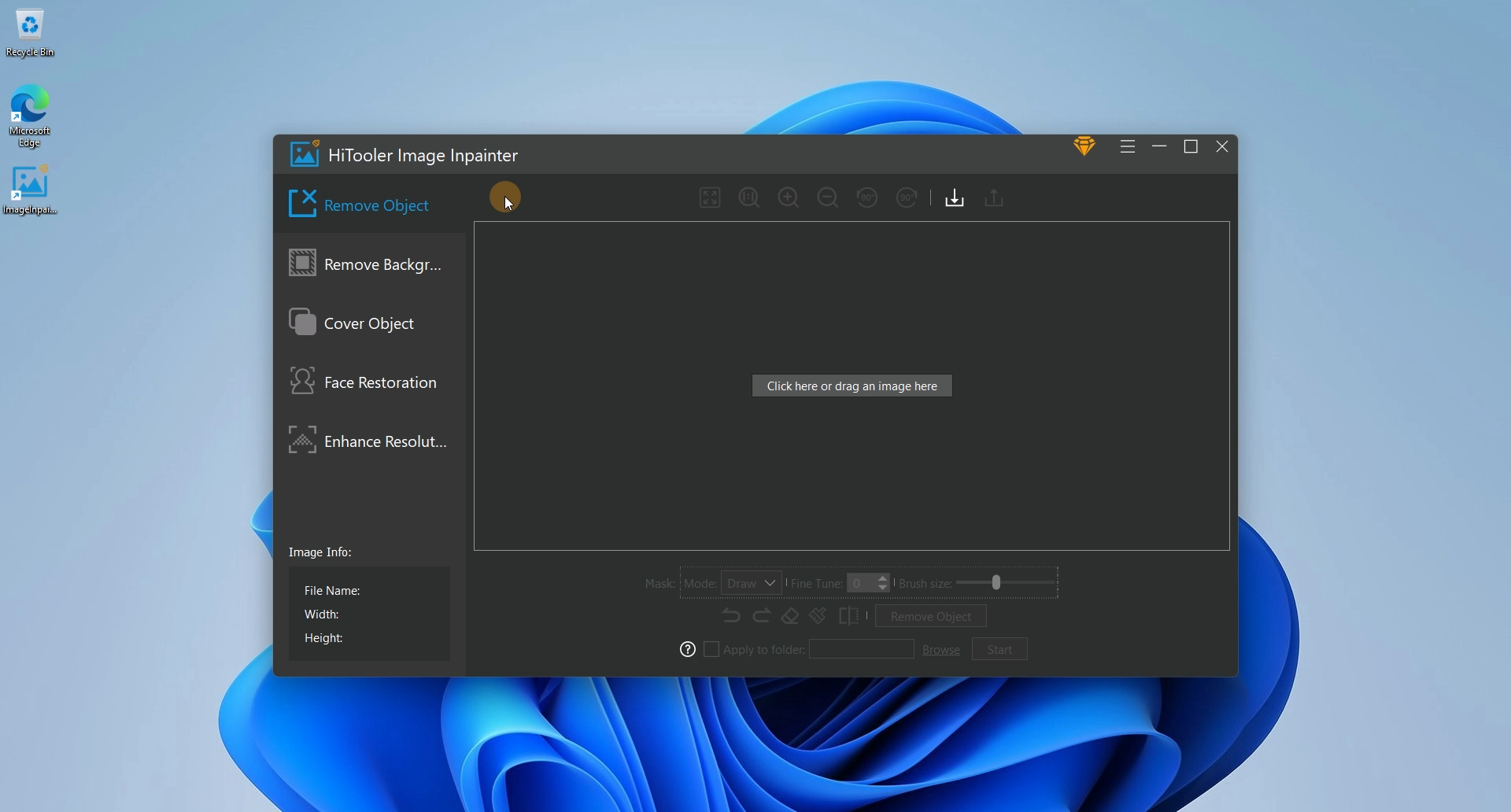
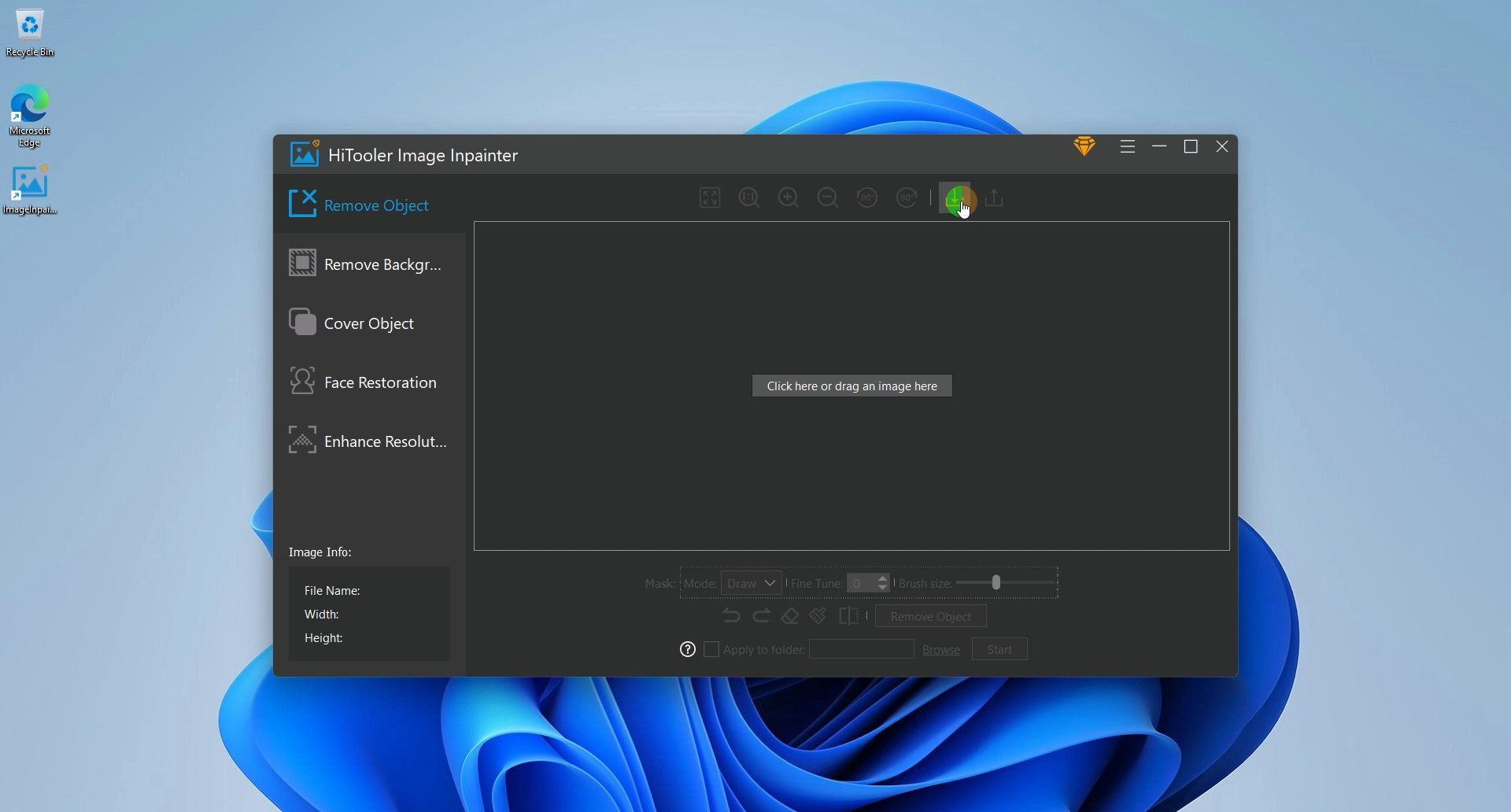
3. Klik op de knop Importeren of sleep een foto naar het afbeeldingsweergavegebied om een foto te openen.
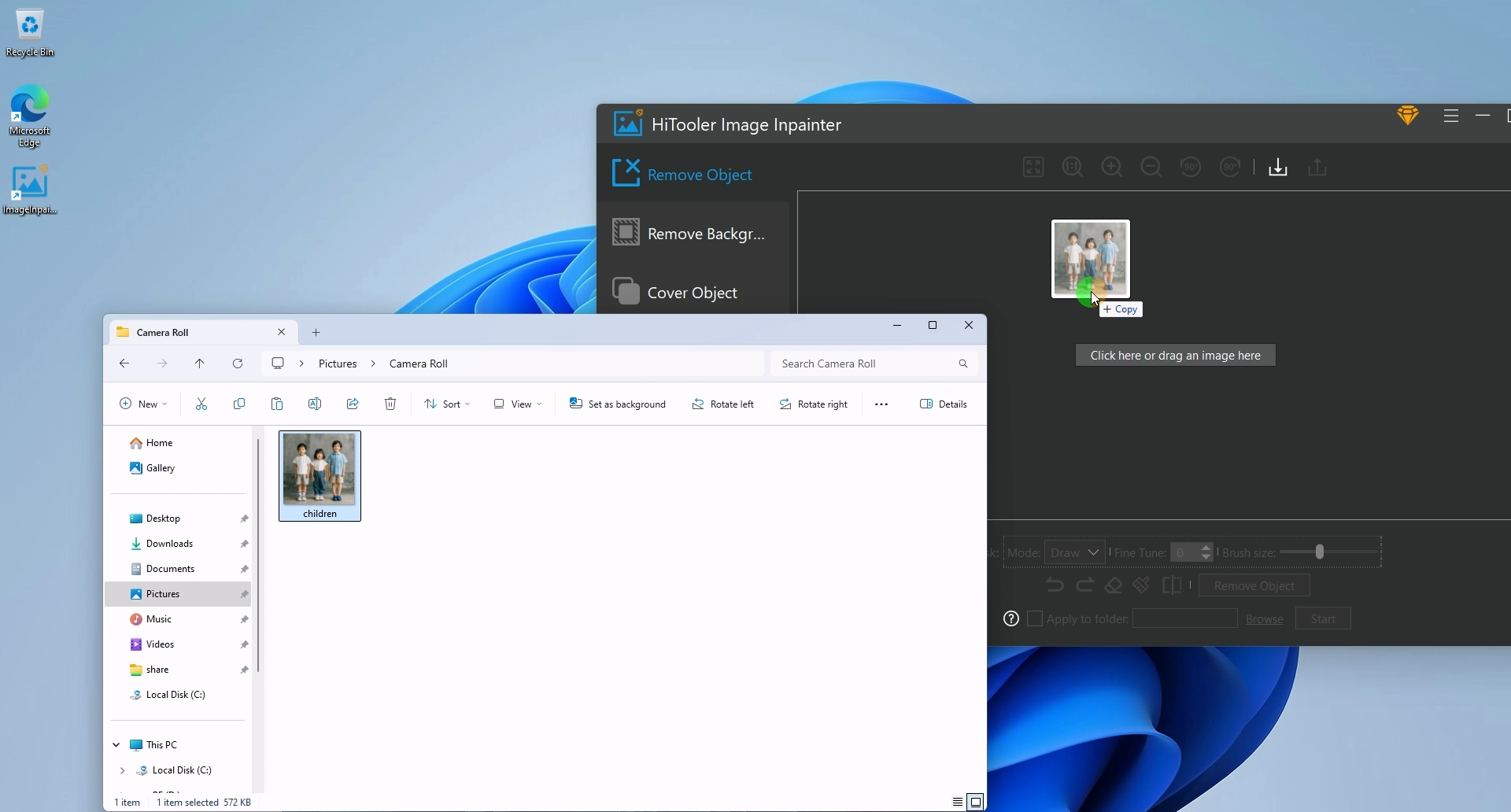
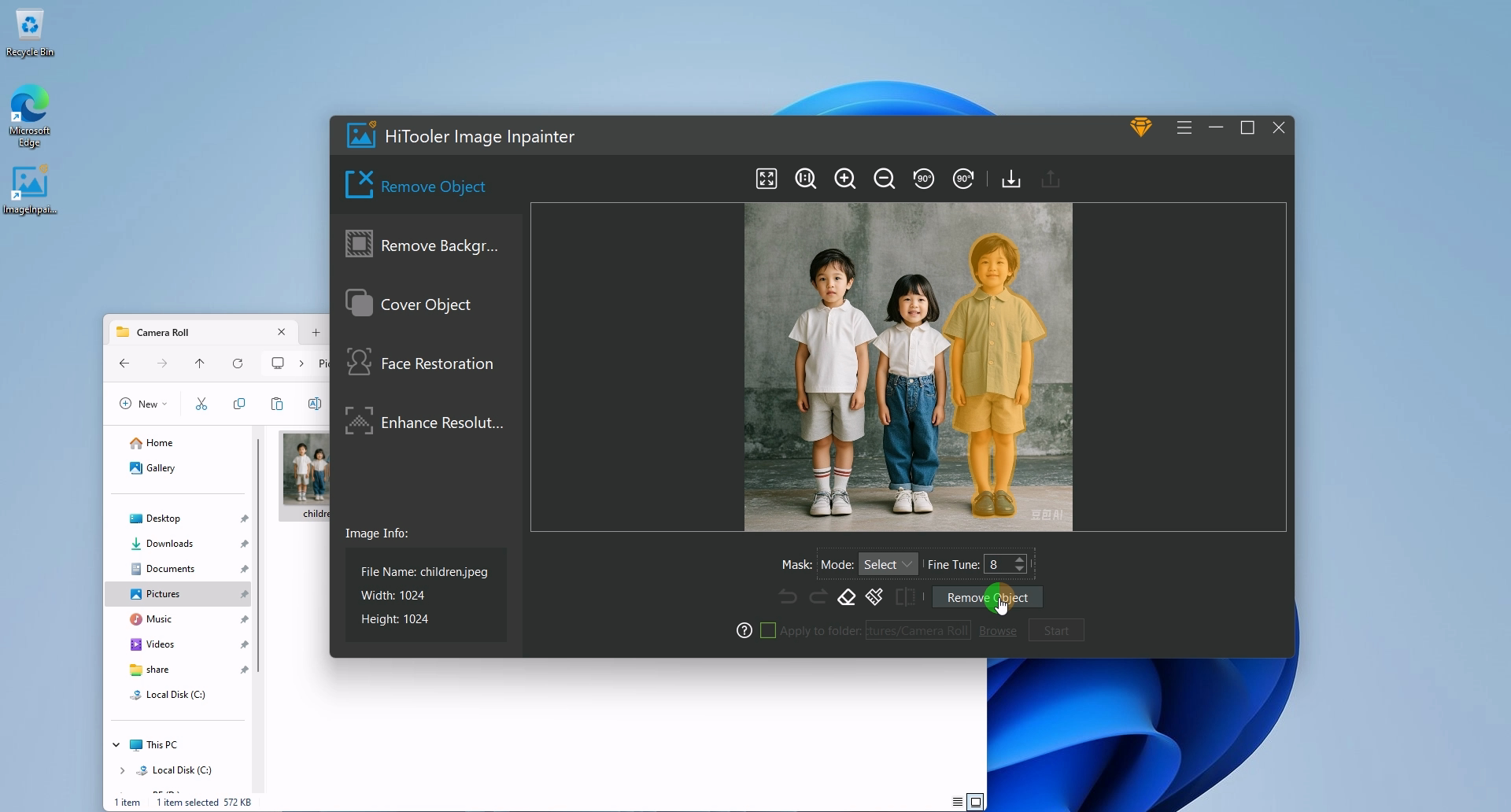
4. Zoek het gebied "Masker" in het optiegebied onder het beeldweergavegebied en selecteer de modus "Masker" als "Selecteren". Nu kunt u snel het te verwijderen portret selecteren door de muis in de afbeelding te bewegen en na het selecteren met de linkermuisknop te klikken. Houd er rekening mee dat het "masker" het hele portret moet bedekken dat moet worden verwijderd.
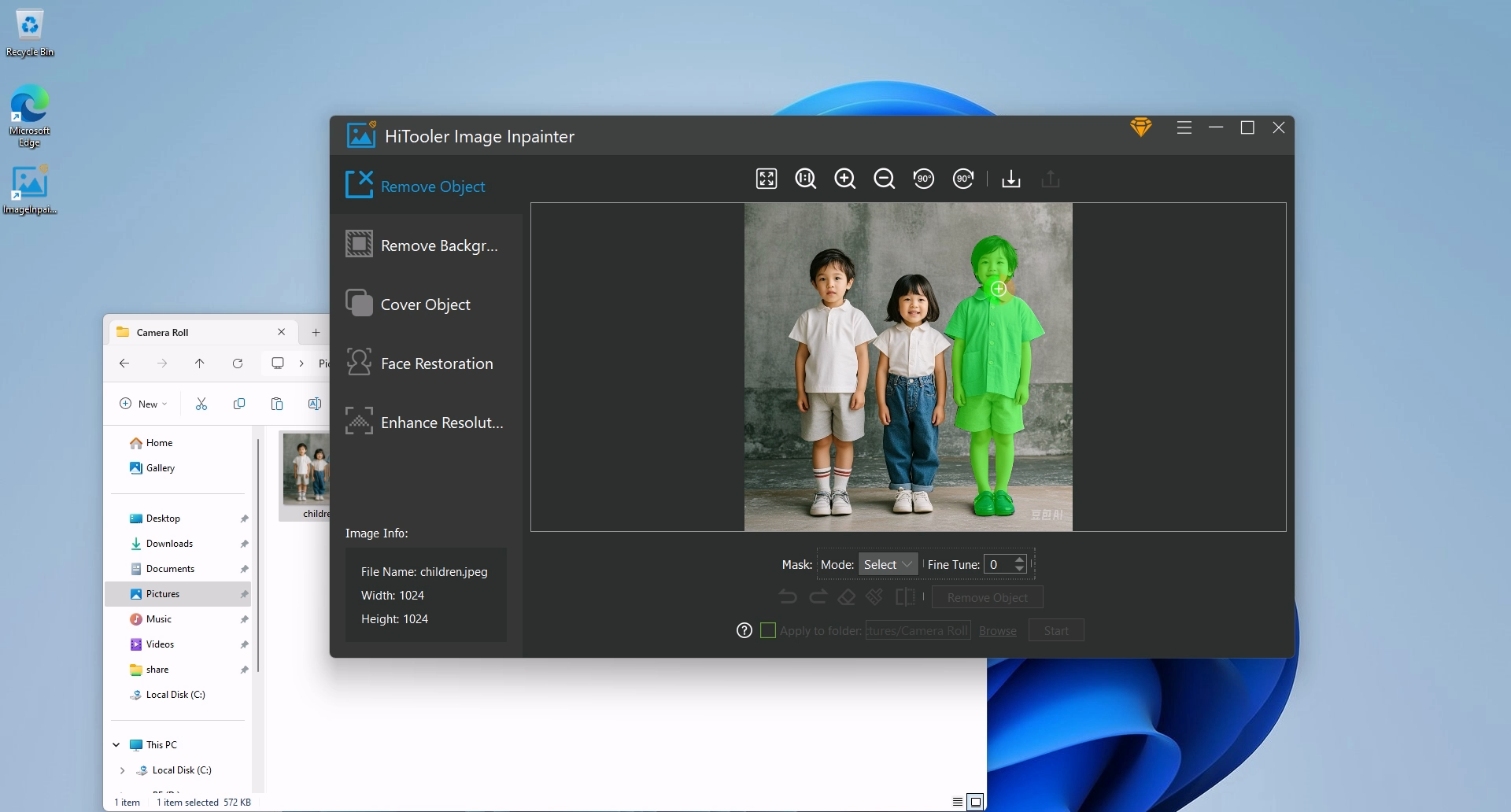
5. Als het door het bewegen van de muis geselecteerde masker niet het hele portret bedekt, kunt u de modus "Masker" selecteren als "Tekenen" om het masker handmatig aan te vullen. Als het door het verplaatsen van de muis geselecteerde masker andere gebieden dan het portret bedekt, kunt u op het pictogram "Gum" klikken om de verwijdermodus te openen en het ongewenste gebied handmatig te verwijderen. Klik nogmaals op het pictogram "Gum" om de verwijdermodus te verlaten. Houd er rekening mee dat als u zich in de verwijdermodus bevindt en de modus "Masker" in de modus "Selecteren" staat, het masker van het gebied dat u hebt geselecteerd, wordt verwijderd.
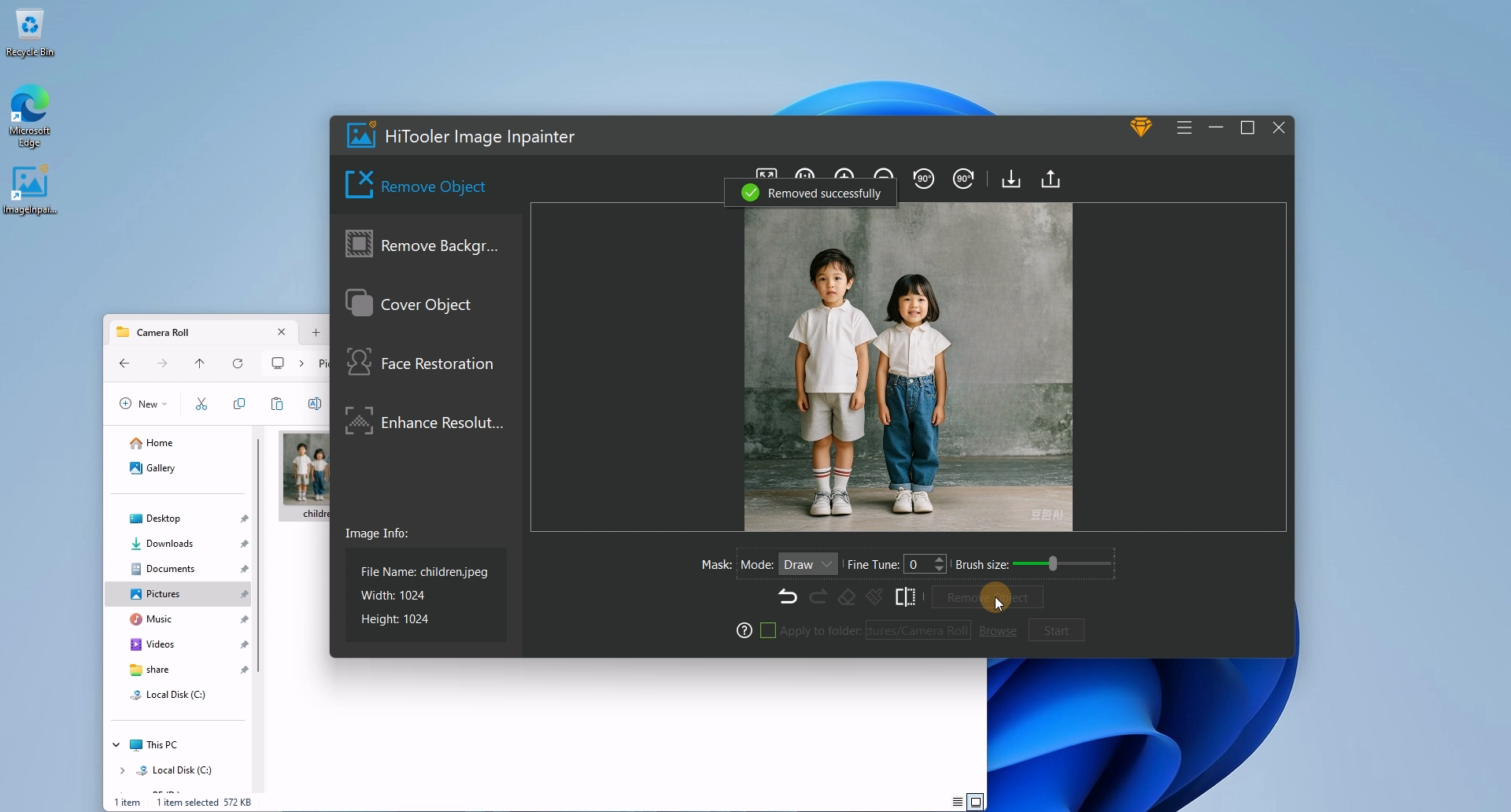
6. Nadat het "Masker" is voltooid, klikt u hieronder op de knop "Object verwijderen" en wacht u tot de verwijdering is voltooid. Houd er rekening mee dat het iets langzamer zal zijn als het voor de eerste keer wordt gebruikt, omdat AI-gegevens moeten worden geladen.