Ondersteuningscentrum
 Neem contact met ons op
Veelgestelde vragen over "HiTooler Afbeelding Inpainter".
Hoe gezichten op afbeeldingen snel vervagen?
1. Download en installeer "HiTooler Afbeelding Inpainter" en open het na de installatie. Als het al is geïnstalleerd, kunt u het direct openen.
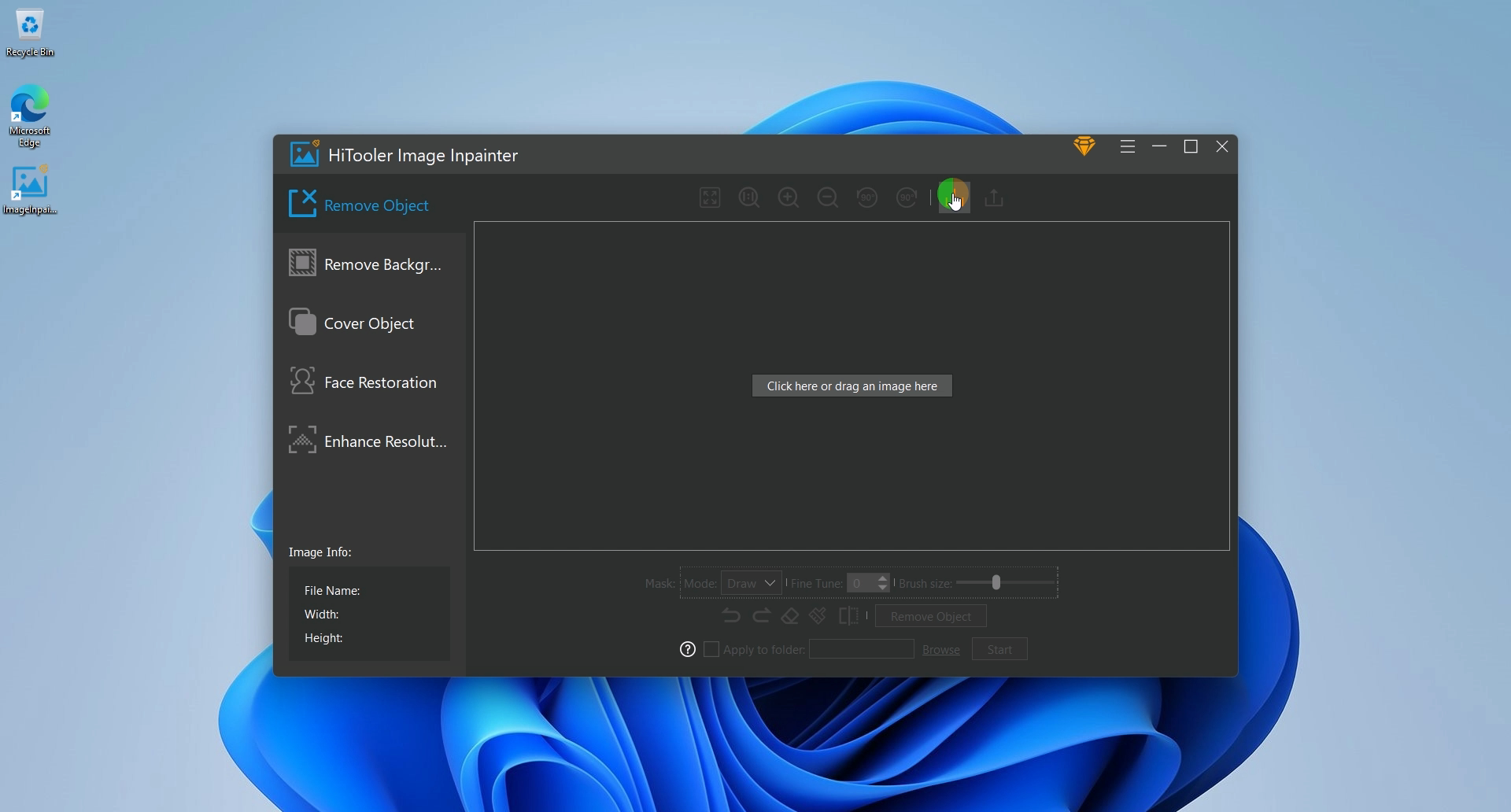
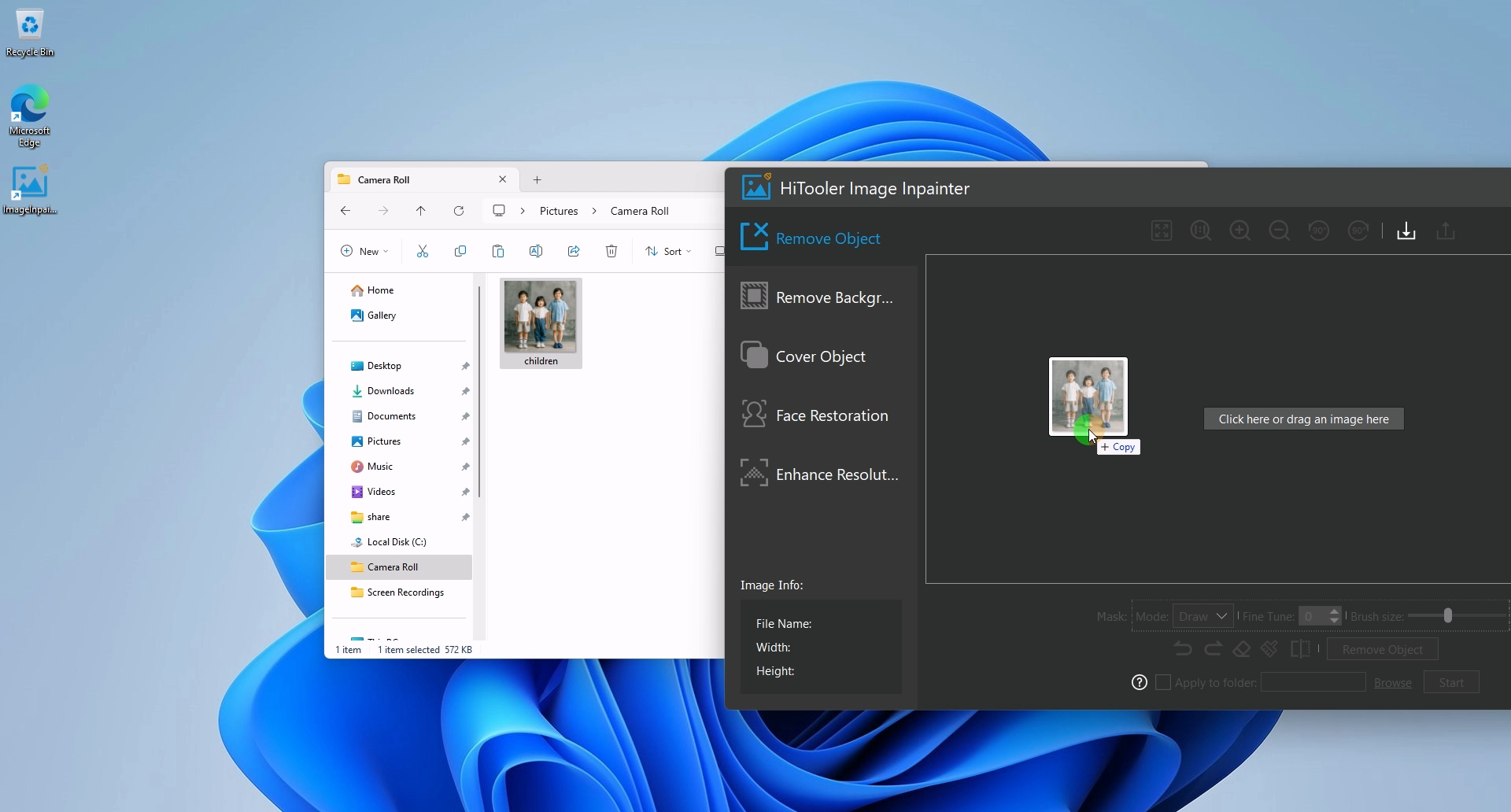
2. Klik op de knop Importeren of sleep een foto naar het afbeeldingsweergavegebied om een foto te openen.
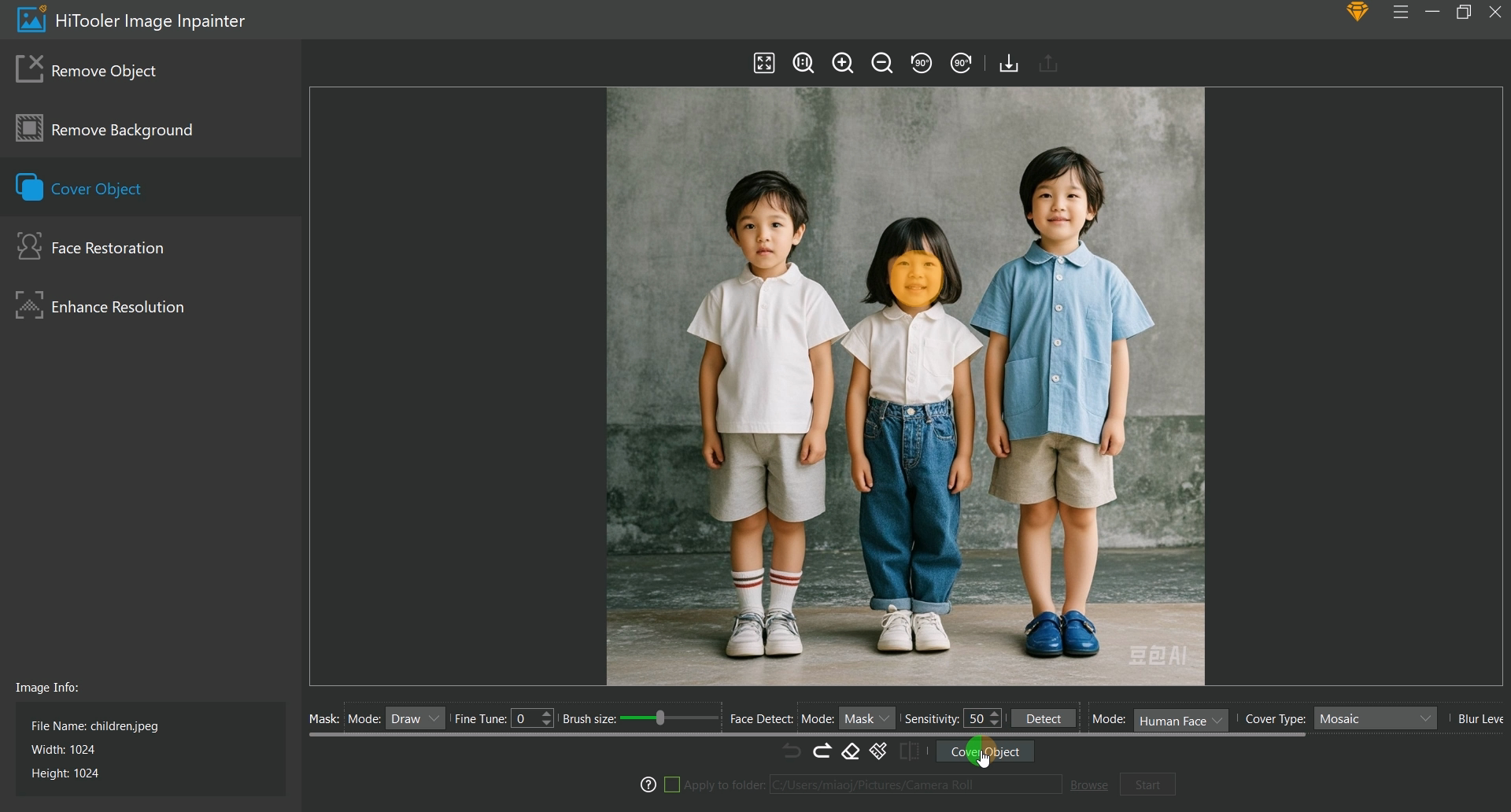
3. Klik op het paneel "Cover Object" aan de linkerkant van "HiTooler Afbeelding Inpainter".
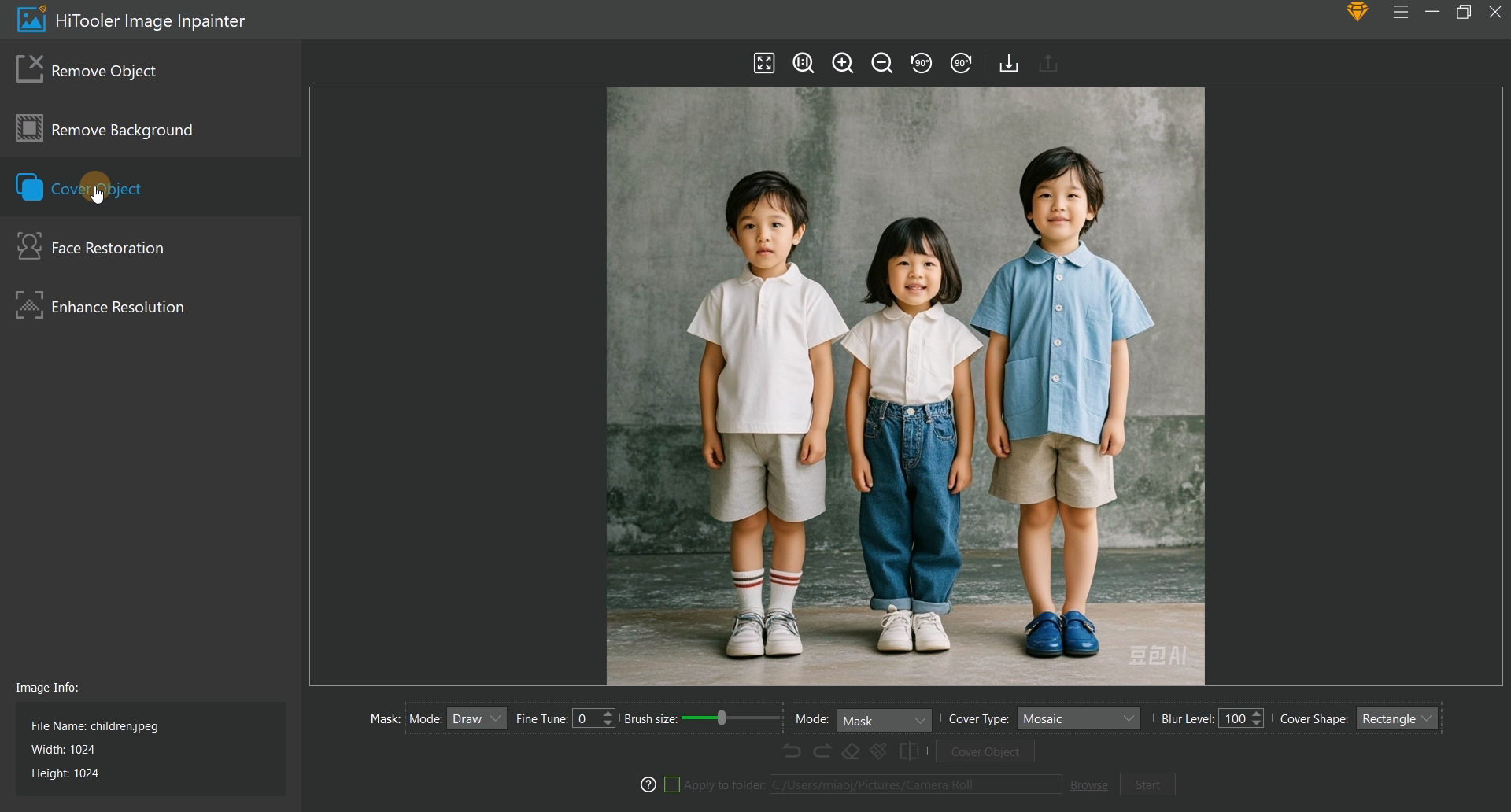
4. Selecteer in het optiegebied onder het afbeeldingsgebied de modus "Omslagobject" als "Menselijk gezicht" en selecteer vervolgens het gewenste overlaytype en de gewenste overlayvorm. Als de modus "Gezichtsdetectie" "Masker" is, moet u ook een masker tekenen op het gezicht dat u wilt vervagen.
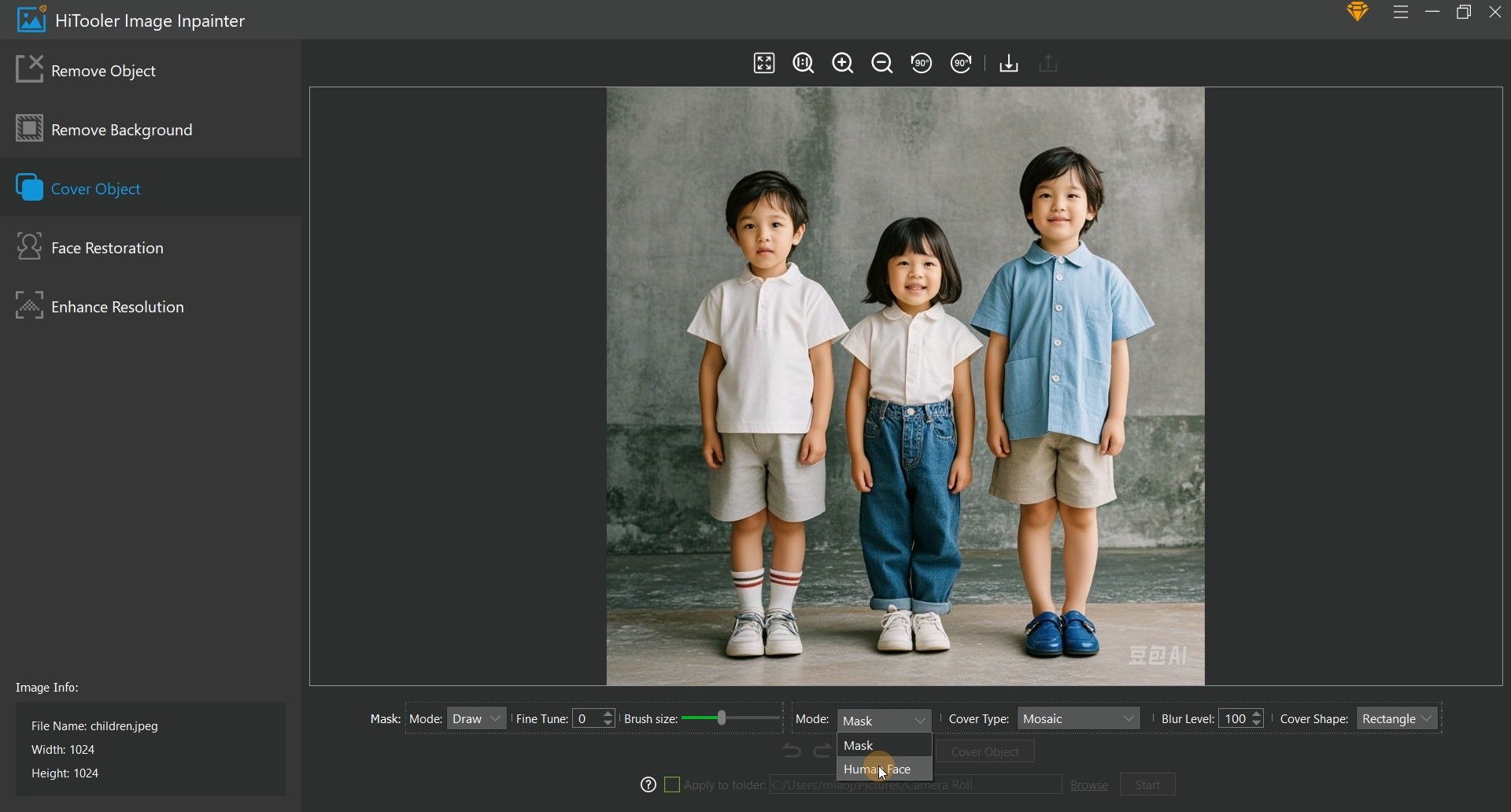
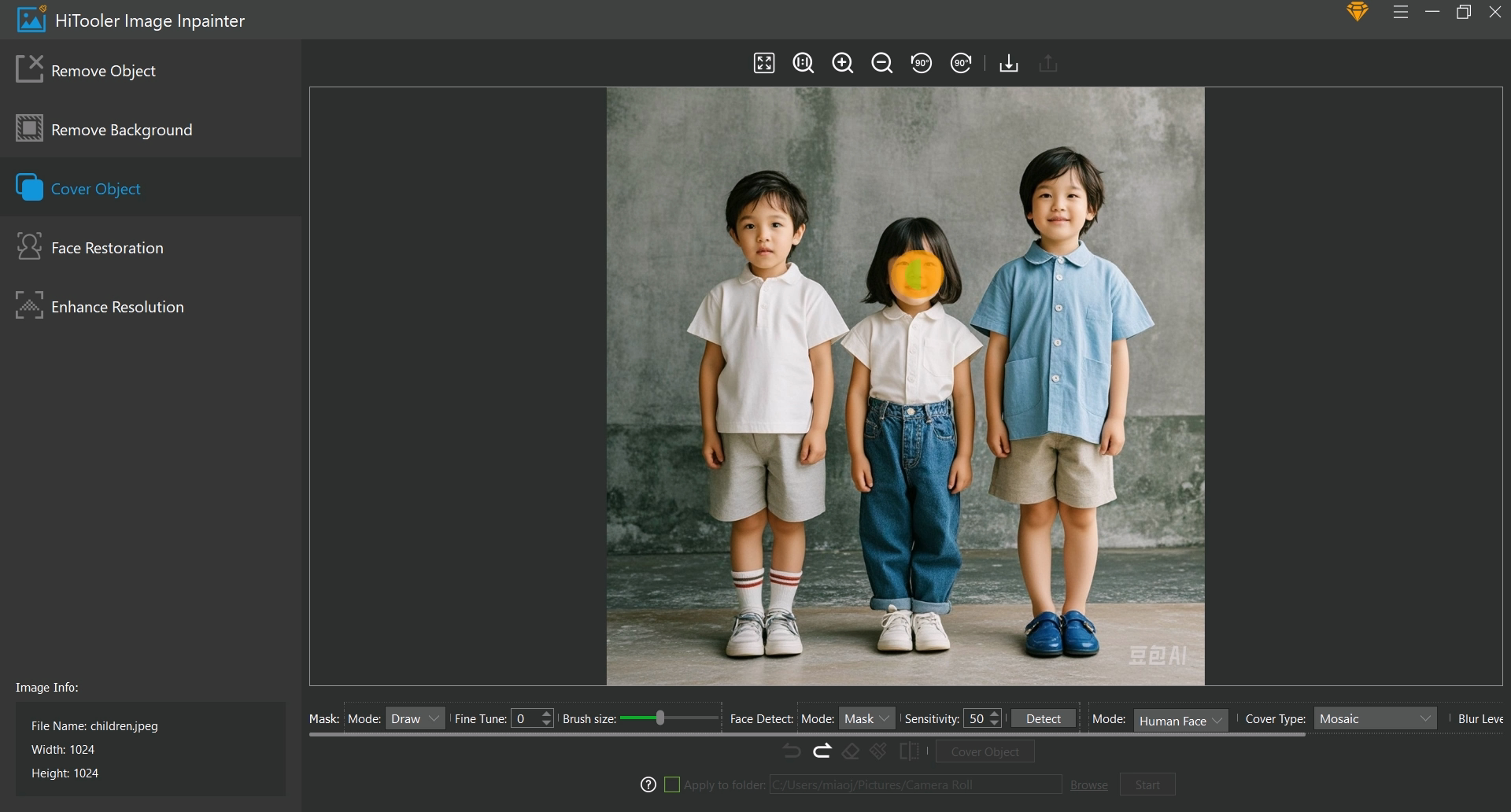
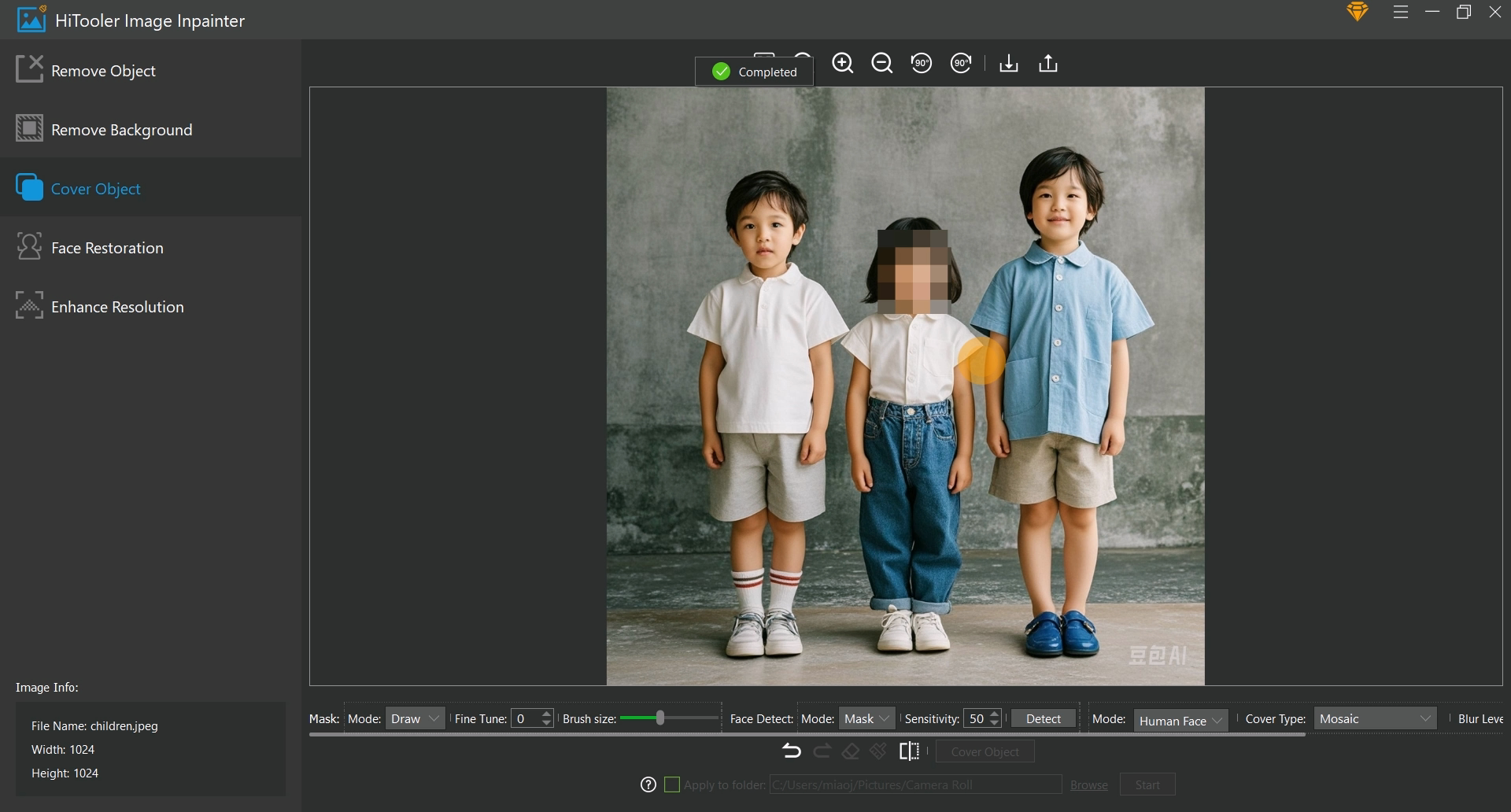
5. Klik hieronder op de knop 'Object omdekken' om de gezichtsvervaging te voltooien. Als de modus "Gezichtsdetectie" op "Auto" staat, zal de software automatisch gezichten op de afbeelding detecteren en alle gezichten onscherp maken. Als de modus "Gezichtsdetectie" "Masker" is, zal de software ook automatisch gezichten op het beeld detecteren, maar alleen gezichten onscherp maken met maskers.