







 Ondersteuningscentrum
 Neem contact met ons op
HiTooler Bestandszoeker
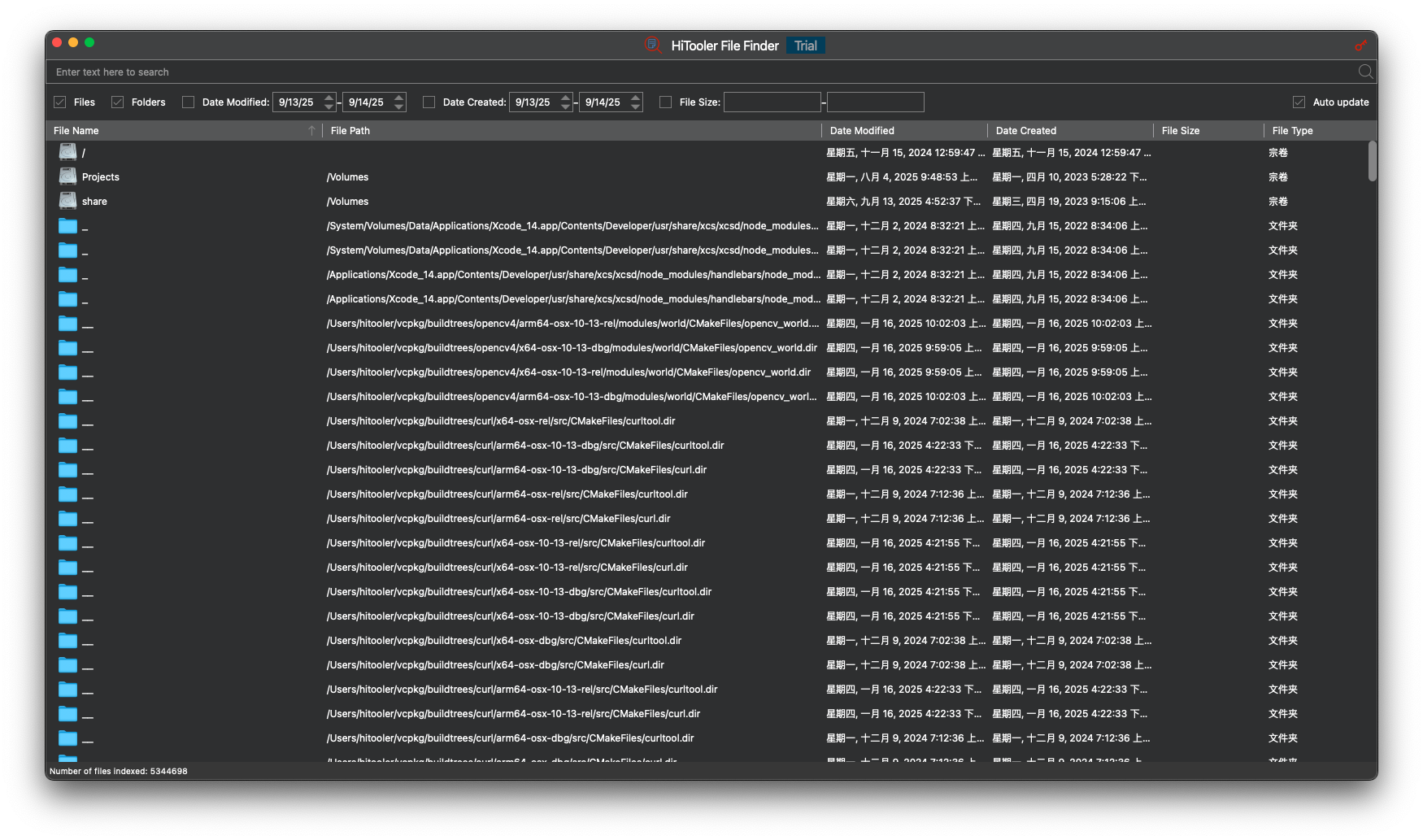
- Vind snel elk bestand op macOS.
- Filter bestanden op bestandsnaam, aanmaakdatum, wijzigingsdatum, bestandsgrootte, enz.
- Houd de wijzigingen in systeembestanden in de gaten en werk de lijst dienovereenkomstig bij.
- Vind dubbele bestanden op uw systeem.
- Vind bestanden op trefwoorden in hun inhoud.
GRATIS PROEFPERIODE
voor macOS 10.13+
KOOP NU
Geld-terug-garantie


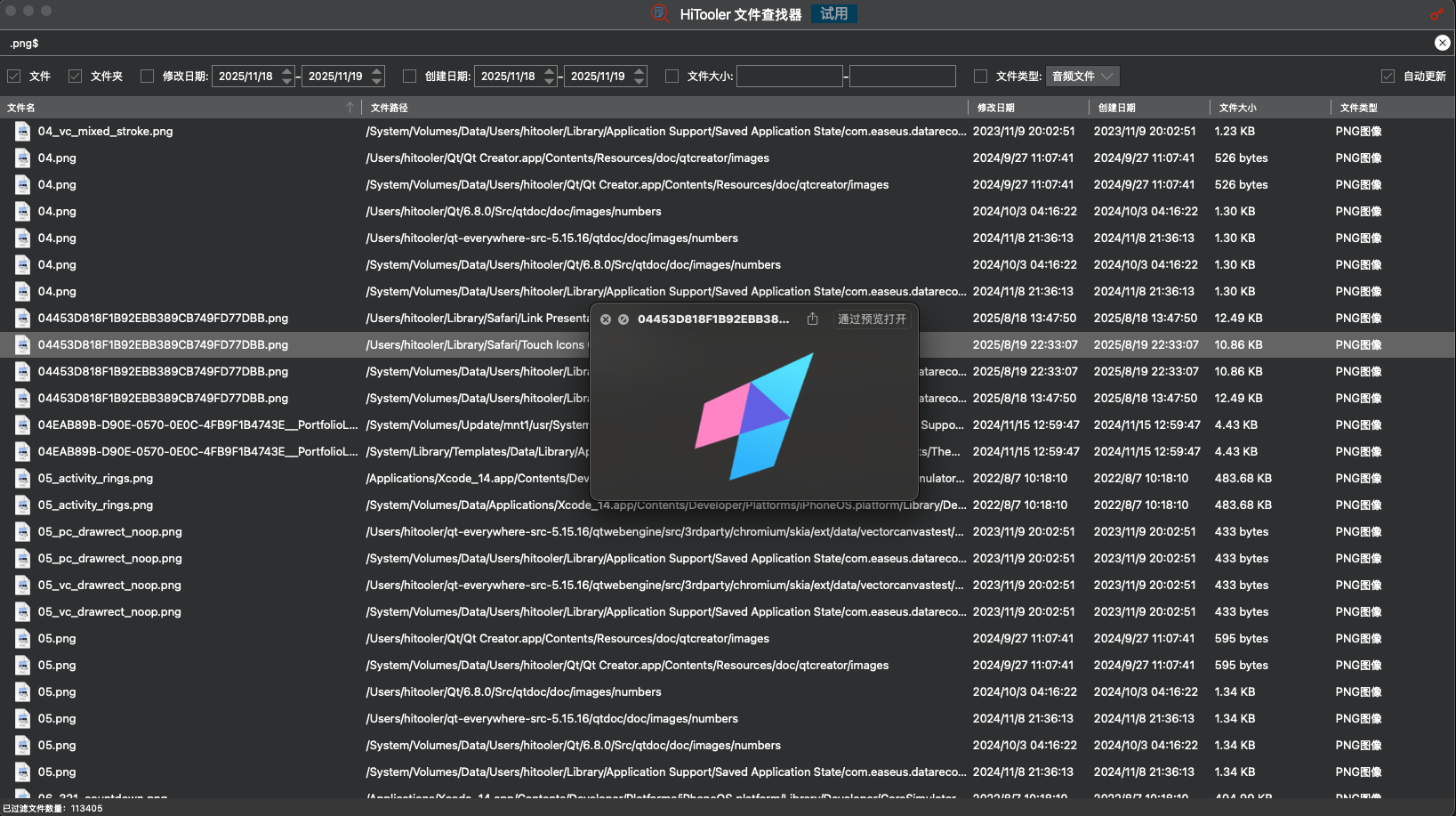
Waarom kiezen voor HiTooler Bestandszoeker?
Vind snel elk bestand op macOS.
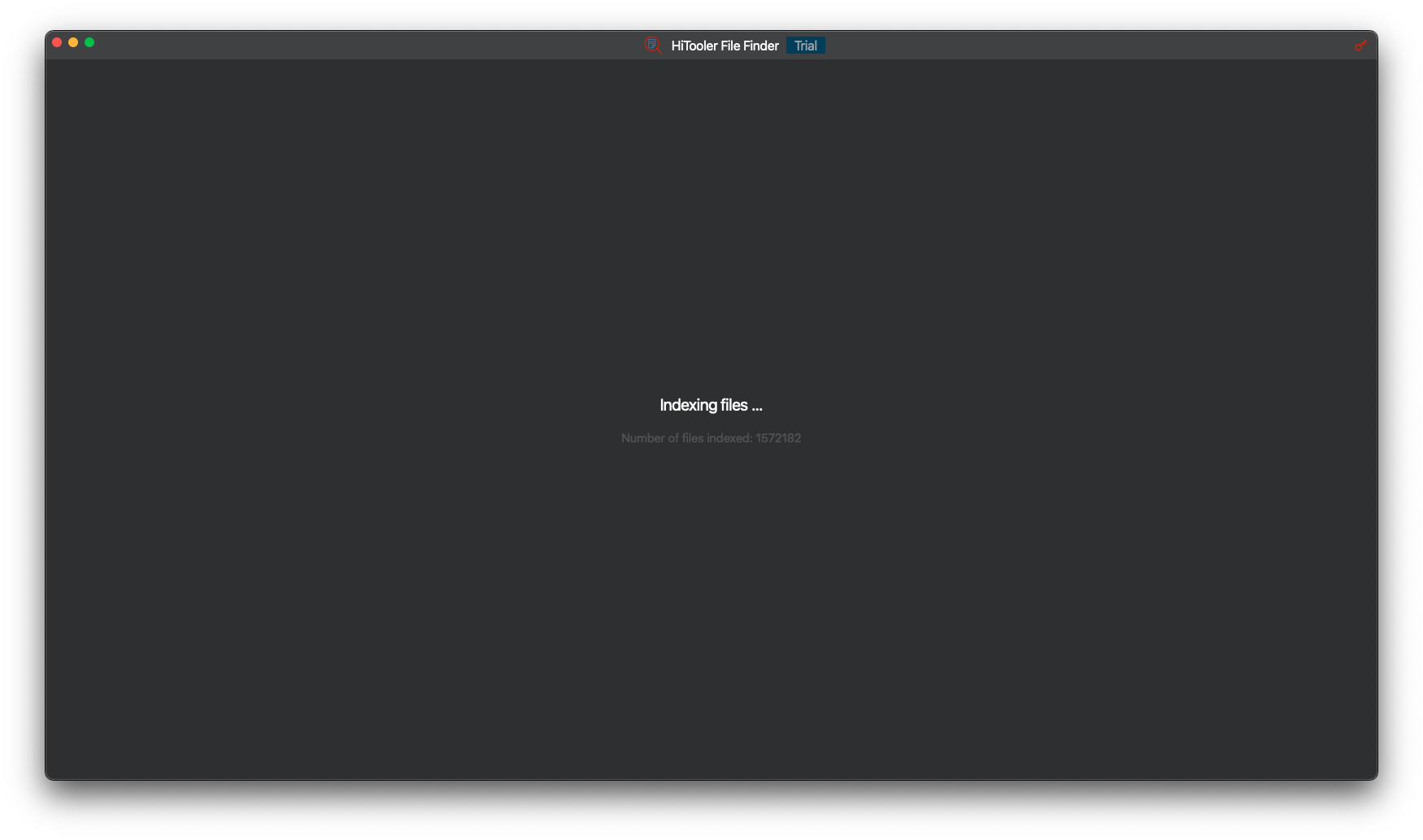
We hebben snel alle bestanden op het systeem geïndexeerd (inclusief systeembestanden en verborgen bestanden). We hebben een systeem met 5 miljoen bestanden getest en de indexering was binnen één minuut voltooid. Verschillende computers hebben echter verschillende prestatieniveaus en bestandsaantallen, wat resulteert in verschillende indexeringstijden.
U kunt naar elk bestand zoeken op trefwoorden in de bestandsnaam, of filteren op aanmaakdatum, wijzigingsdatum, grootte, enz.
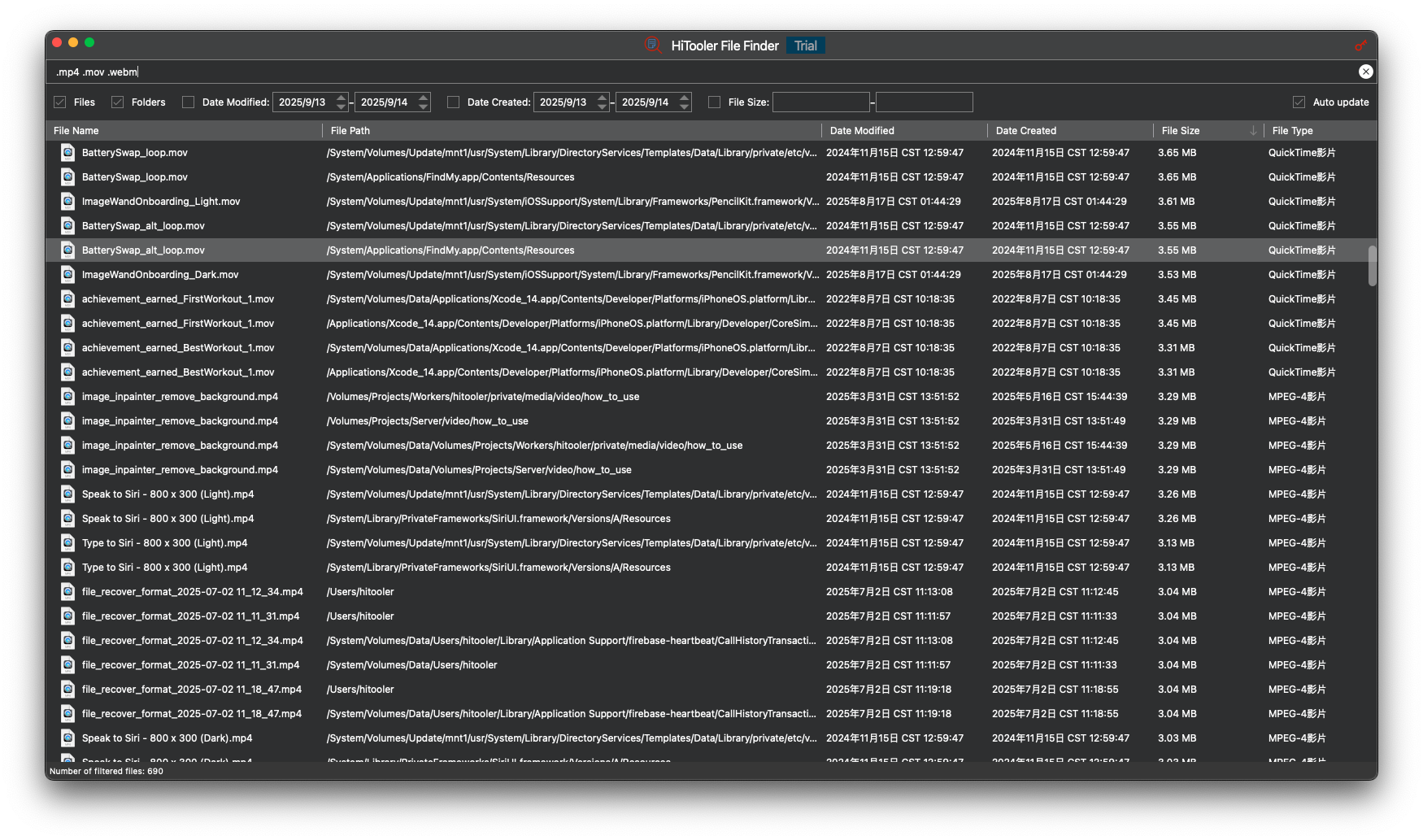
U kunt meerdere bestandsnamen gebruiken om alle bestanden te vinden die aan uw criteria voldoen. U kunt bijvoorbeeld ".mov .mp4 .m4v" gebruiken om alle videobestanden op het systeem te vinden.
U kunt bestanden zoeken op trefwoorden in hun inhoud. Voer bijvoorbeeld ":txt abcd:/.html$" in het zoekvak in en druk op "Enter" om alle .html-bestanden te vinden waarvan de inhoud "abcd" bevat.
Het zoeken, filteren en sorteren van bestanden wordt doorgaans binnen 2 seconden voltooid.
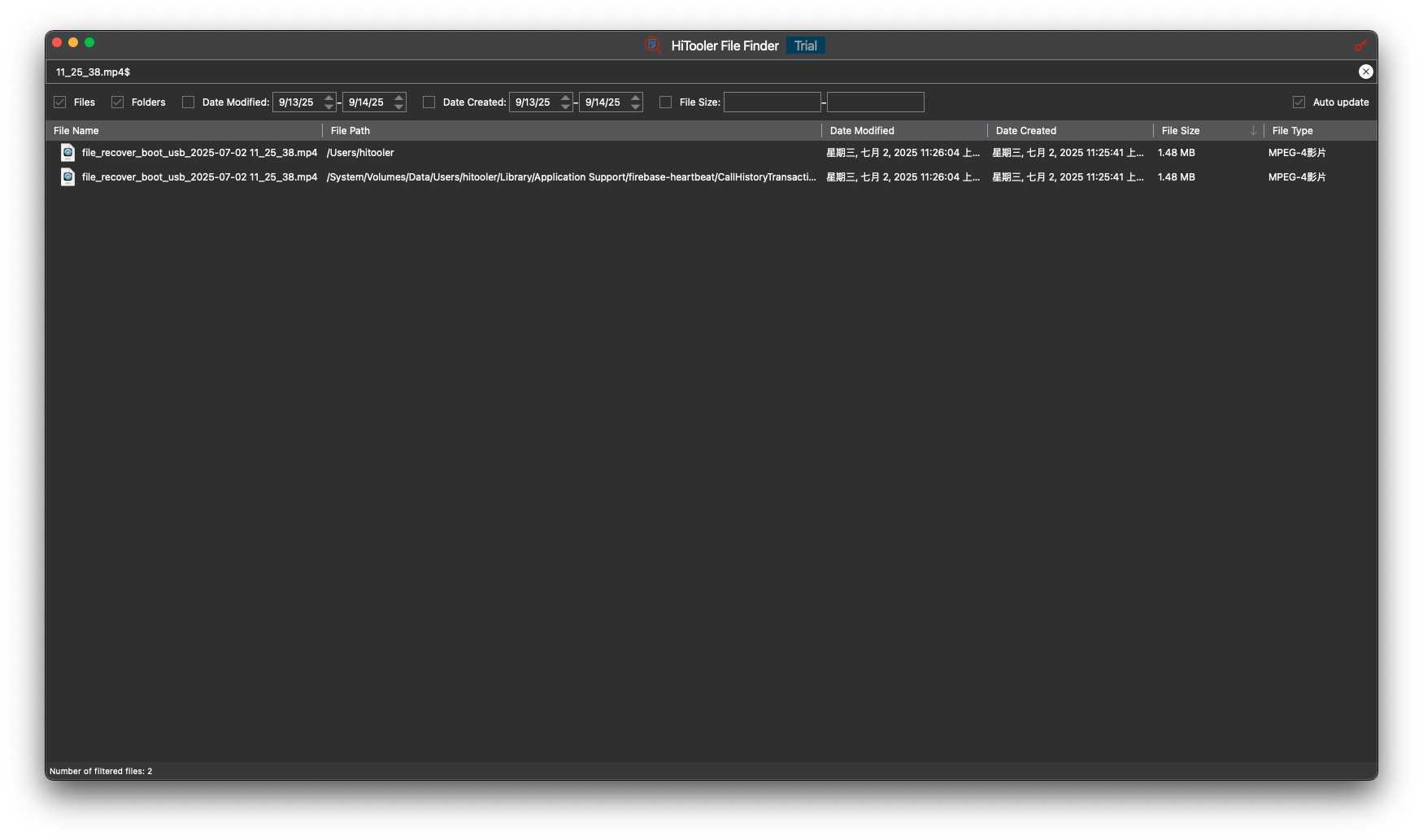
Zoek naar bestanden op bestandsnaam
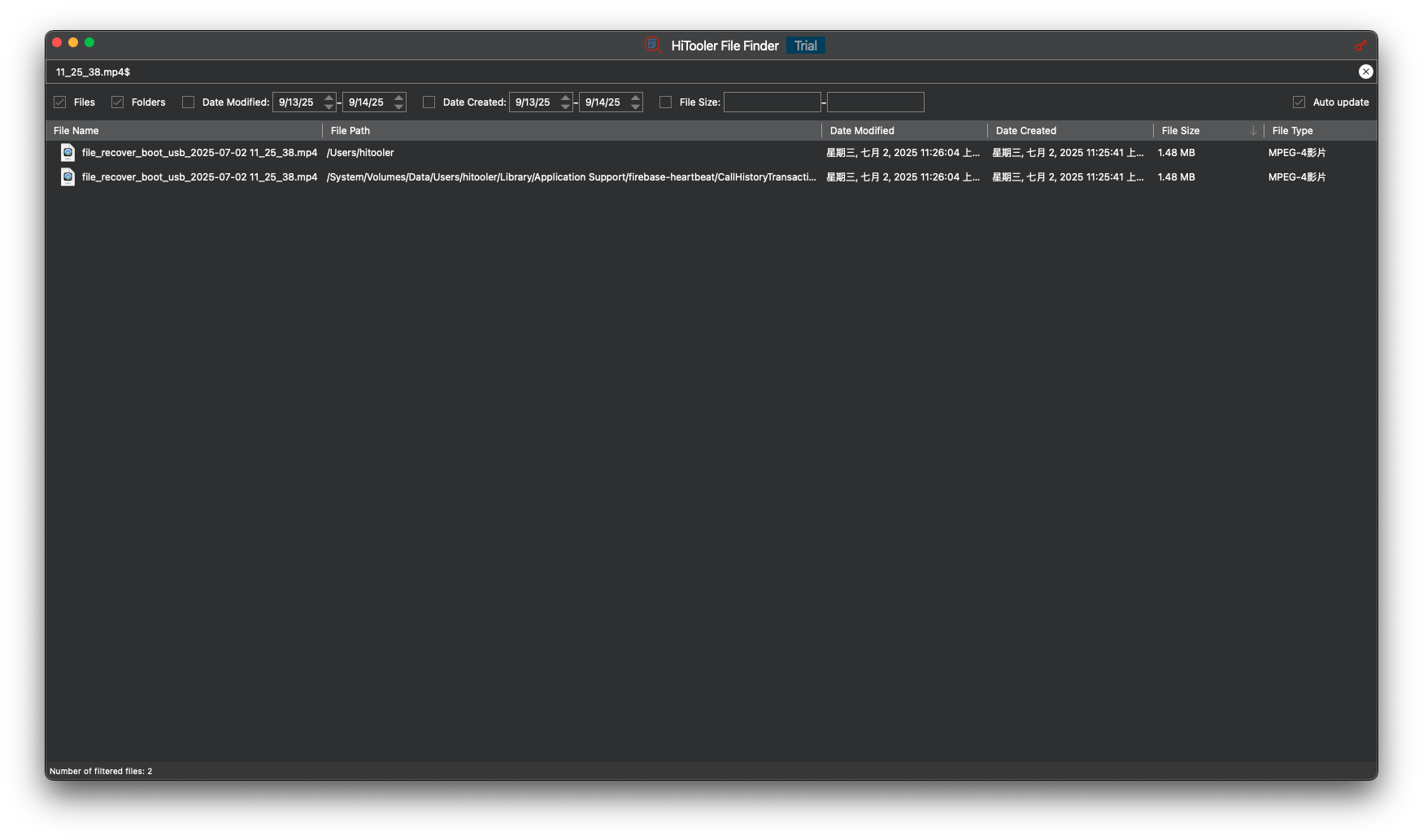
U kunt een bestandsnaam invoeren in het zoekvak om naar bestanden te zoeken, of u kunt trefwoorden uit de bestandsnaam invoeren om naar bestanden te zoeken. Voer bijvoorbeeld "abc" in om te zoeken naar alle bestanden waarvan de bestandsnaam "abc" bevat.
U kunt "^abc" in het zoekvak invoeren om te zoeken naar alle bestanden waarvan de bestandsnaam begint met "abc".
U kunt "def$" in het zoekvak invoeren om naar alle bestanden te zoeken waarvan de bestandsnaam eindigt op "def".
U kunt "^abcdef$" in het zoekvak invoeren om te zoeken naar alle bestanden met de bestandsnaam "abcdef" (hoofdlettergevoelig).
U kunt meerdere teksten (gescheiden door spaties) in het zoekvak invoeren om te zoeken. Voer bijvoorbeeld ".mov$ .mp4$" in het zoekvak in om te zoeken naar alle .mov- en .mp4-bestanden.
Als uw bestandsnaam spaties bevat, moet u deze tussen twee dubbele aanhalingstekens '"' plaatsen. Typ bijvoorbeeld '"abc def"' in het zoekvak om te zoeken naar alle bestanden waarvan de bestandsnaam "abc def" bevat.
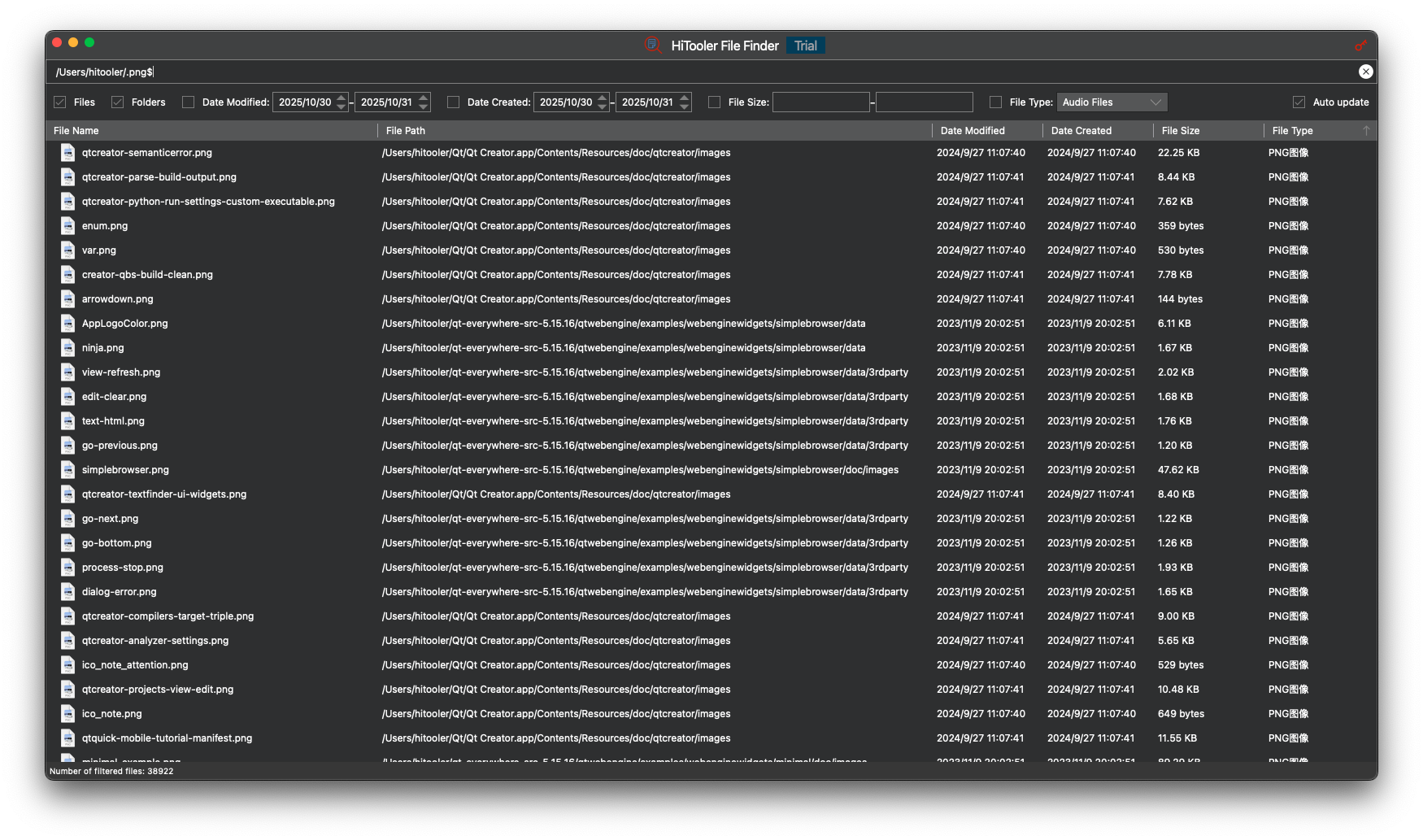
Zoek naar bestanden in de opgegeven map
U kunt zoeken naar alle .png-bestanden in de map "/Users/hitooler" door "/Users/hitooler/.png$" in te voeren in het zoekvak.
U kunt op dezelfde manier zoeken naar alle .mp4- en .mov-bestanden in de map "/Users/hitooler" door "/Users/hitooler/.mp4$ .mov$" in te voeren in het zoekvak.
U kunt "/Users/hitooler/abc def" in het zoekvak invoeren om te zoeken naar alle bestanden in de map "/Users/hitooler" waarvan de bestandsnamen "abc" of "def" bevatten.
U kunt zoeken naar alle bestanden in de map "/Users/hitooler" waarvan de bestandsnamen "abc def" bevatten door '/Users/hitooler/"abc def"' in te voeren in het zoekvak.
Houd er rekening mee dat als u "/Users/hitooler/" in het zoekvak invoert, er wordt gezocht naar alle bestanden in de map "/Users/hitooler". Als u "/Users/hitooler" invoert, wordt er gezocht naar alle bestanden in de map "/Users" waarvan de bestandsnamen "hitooler" bevatten.
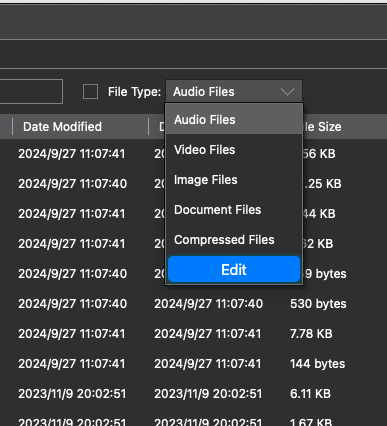
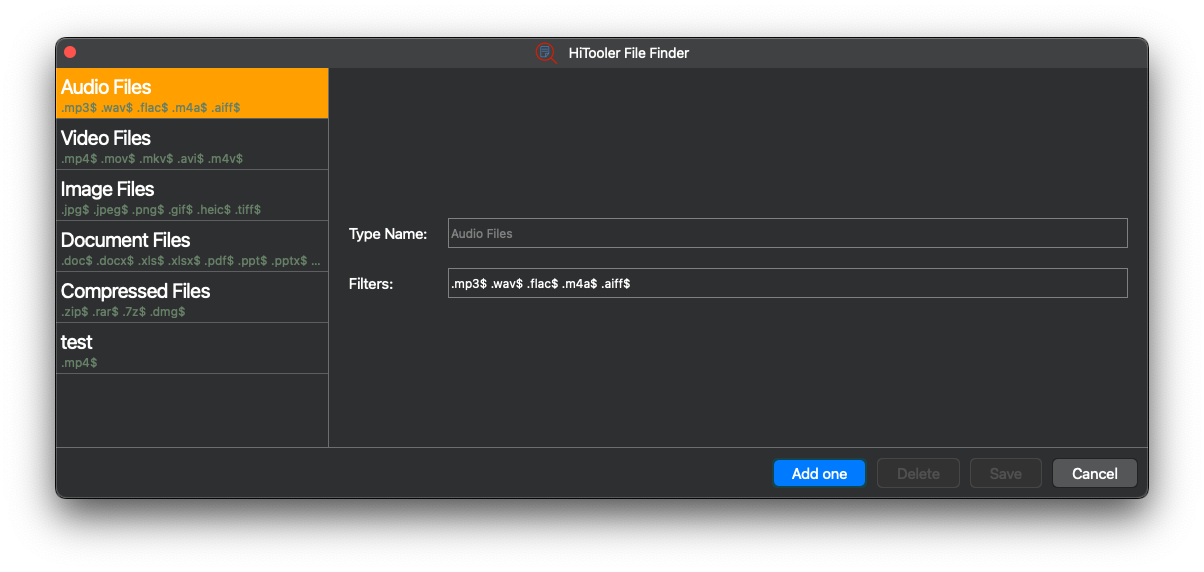
Snel zoeken naar bestanden met behulp van vooraf gedefinieerde bestandstypen
U kunt vooraf gedefinieerde audio-, video-, afbeeldings-, document- en gecomprimeerde bestandstypen selecteren om snel te zoeken.
U kunt ook aangepaste bestandstypen of aangepaste zoekregels voor bestandstypen toevoegen.
Vind dubbele bestanden
U kunt ':dup:/' in het zoekvak typen en op 'Enter' drukken om alle dubbele bestanden op uw systeem te vinden. U kunt ook ':dup:/Users/hitooler/' typen en op 'Enter' drukken om naar alle dubbele bestanden in de map '/Users/hitooler' te zoeken.
Als u alleen naar dubbele bestanden van een specifiek bestandstype wilt zoeken, typt u ':dup:/.html$' en drukt u op 'Enter' om alle dubbele .html-bestanden te vinden. Op dezelfde manier kunt u ':dup:/.mp4$ .mp3$' typen en op 'Enter' drukken om naar alle dubbele .mp4- en .mp3-bestanden te zoeken.
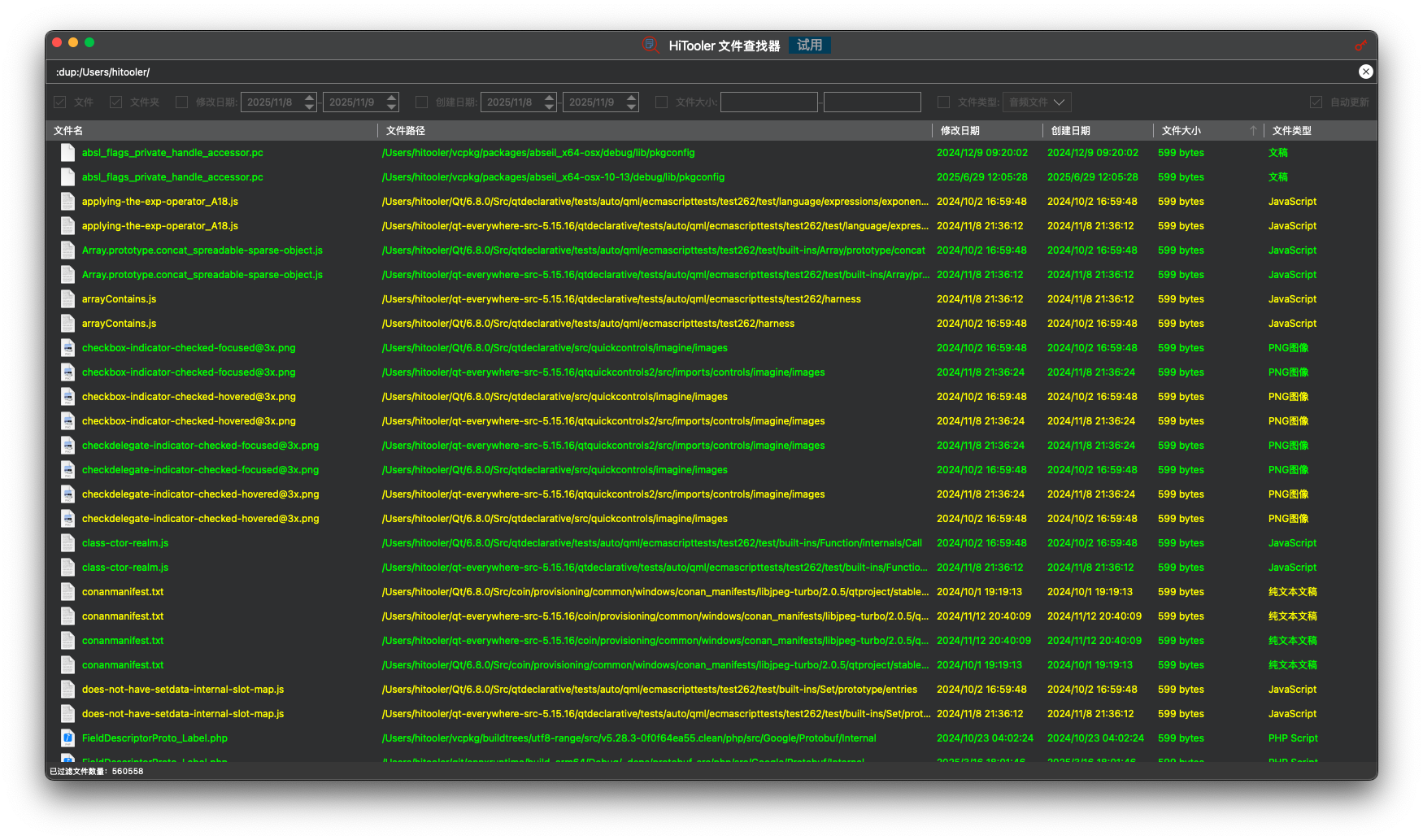
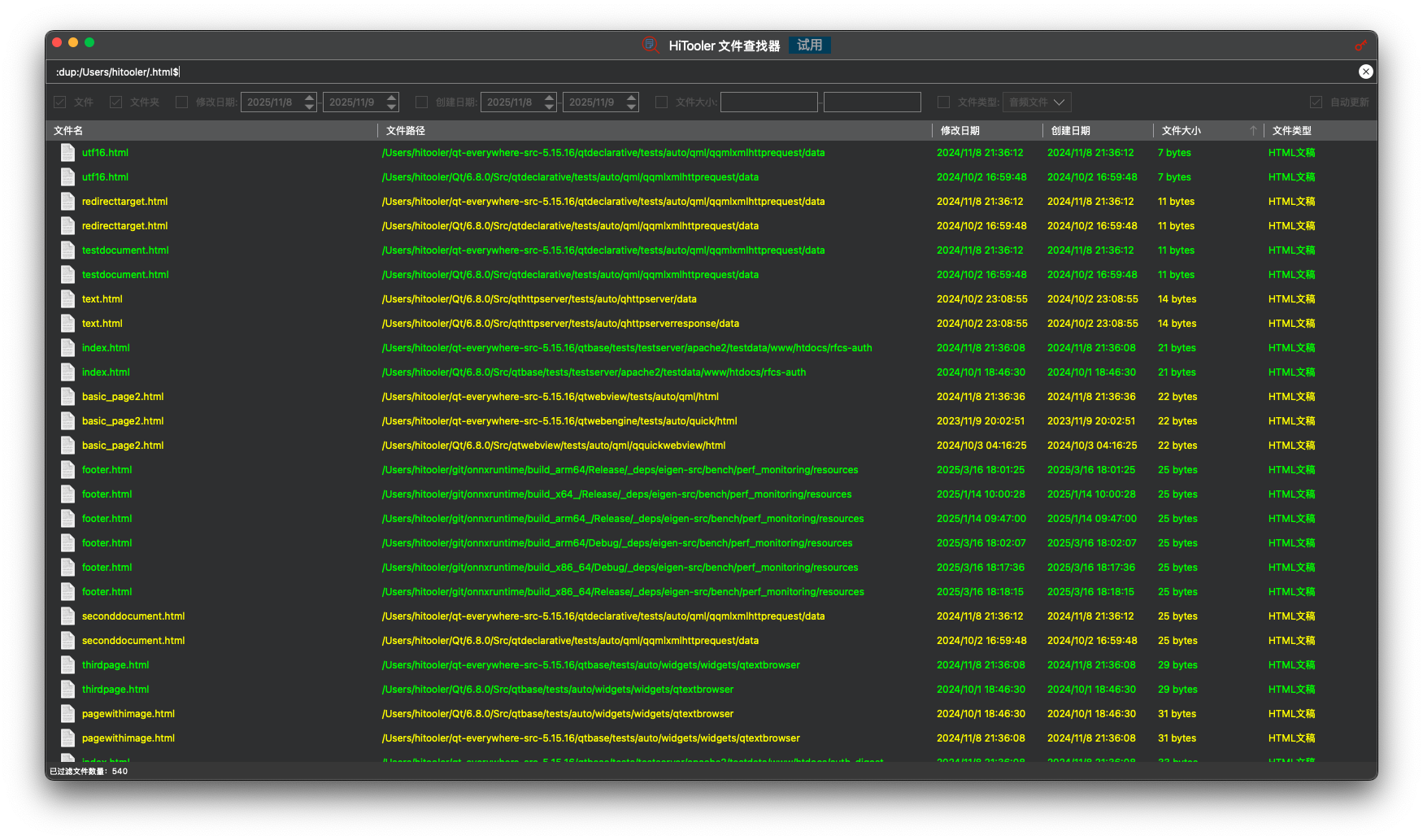
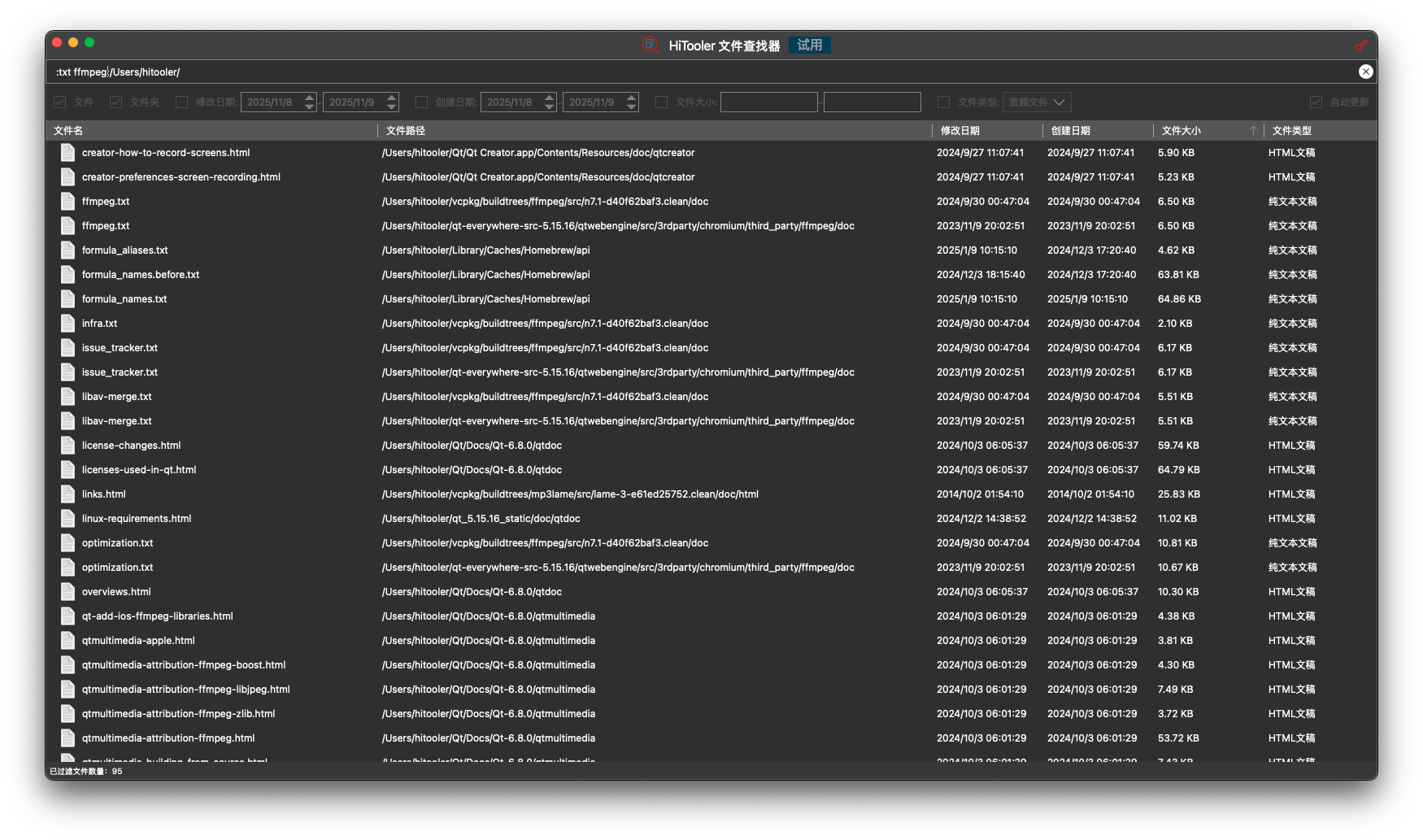
Zoek naar bestanden met behulp van trefwoorden in de bestandsinhoud
U kunt ':txt ffmpeg:/Users/hitooler/' in het zoekvak invoeren en op 'Enter' drukken om bestanden in de map '/Users/hitooler/' te vinden waarvan de inhoud 'ffmpeg' bevat. Standaard wordt de inhoud van alle .txt-, .html- en .epub-bestanden doorzocht.
Als u alleen naar de inhoud van een specifiek bestandstype wilt zoeken, kunt u ':txt ffmpeg:/.html$' in het zoekvak invoeren en op 'Enter' drukken om alle .html-bestanden te vinden waarvan de inhoud 'ffmpeg' bevat.
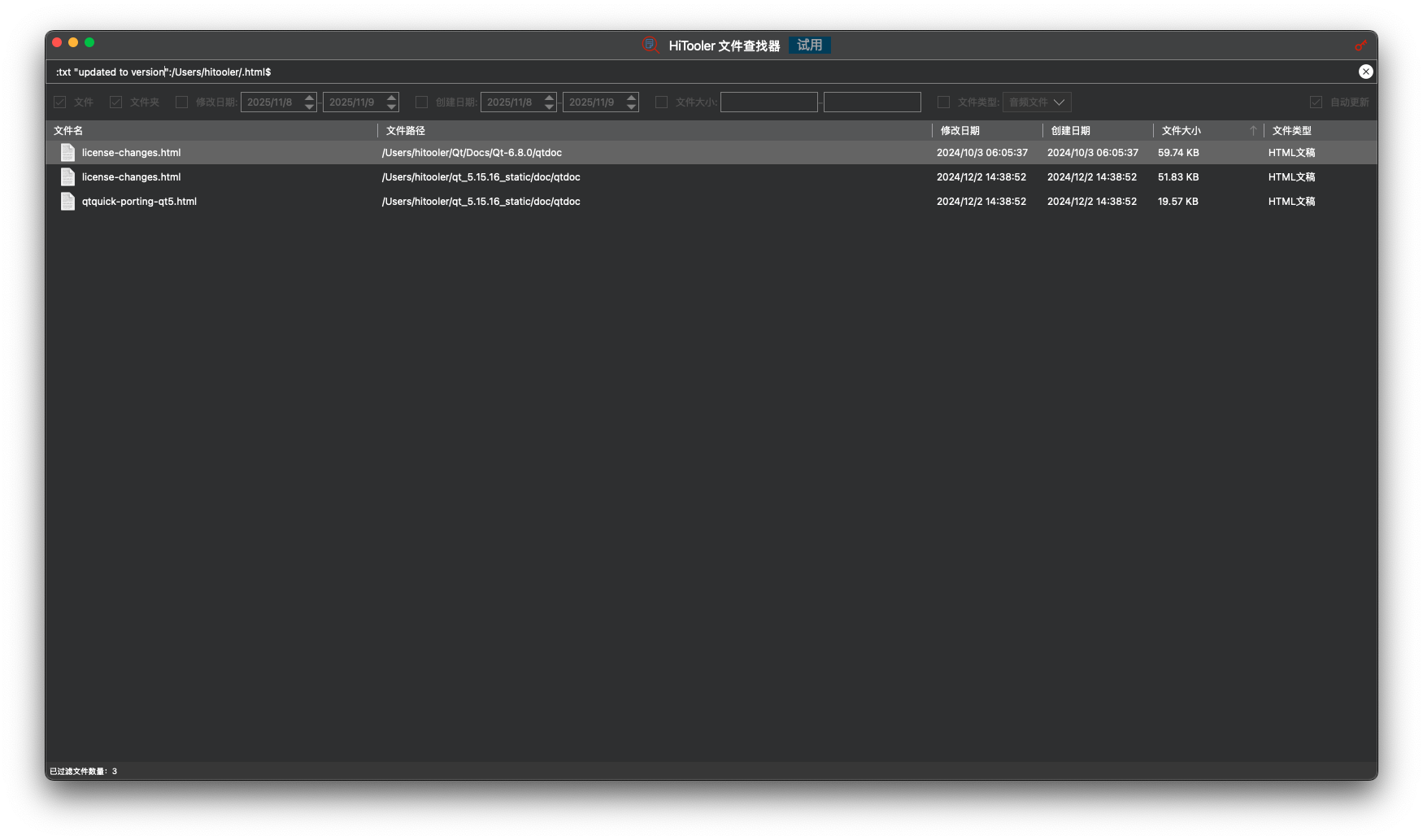
Als uw zoekterm spaties bevat, moet u deze tussen dubbele aanhalingstekens '"' plaatsen. Als u bijvoorbeeld ':txt "updated to version":/Users/hitooler/.html$' in het zoekvak typt, wordt gezocht naar alle .html-bestanden in de map '/Users/hitooler/' waarvan de inhoud 'updated to version' bevat.
Ondersteunt het bekijken van de zoekgeschiedenis
U kunt in het zoekvak op "CMD + Y" drukken om de zoekgeschiedenis te bekijken. Gebruik de pijltjestoetsen omhoog en omlaag (↑ en ↓) om te selecteren. Druk na het selecteren op "Enter" om de tekst in het zoekvak te vervangen door de zoektekst uit de zoekgeschiedenis. Als de zoektekst niet begint met een Engelse dubbele punt ´, wordt de zoekopdracht direct voortgezet. Anders moet u nogmaals op "Enter" drukken om de zoekopdracht uit te voeren.
Houd er rekening mee dat alleen de zoekgeschiedenis wordt vastgelegd die is gestart door het invoeren van tekst in het zoekvak en het drukken op de "Enter"-toets, en momenteel worden alleen de laatste 10 zoekrecords opgeslagen.

Ondersteunt bestandsvoorvertoning
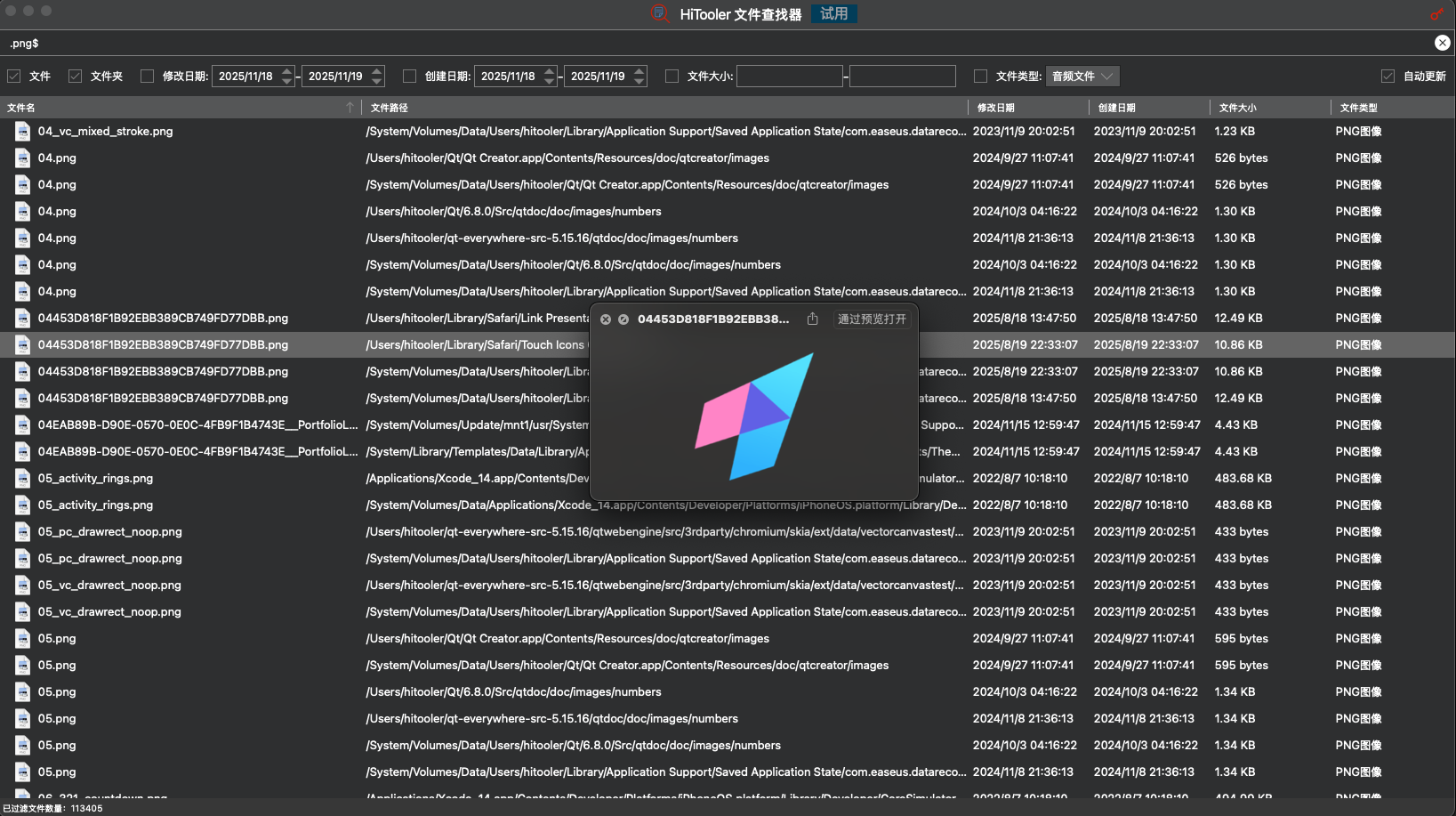
Wanneer u een bestand in de bestandslijst selecteert, kunt u op de spatiebalk drukken om een voorbeeld van het bestand te bekijken. Druk nogmaals op de spatiebalk om het voorbeeld van het bestand te sluiten.
Ondersteunt meerdere talen
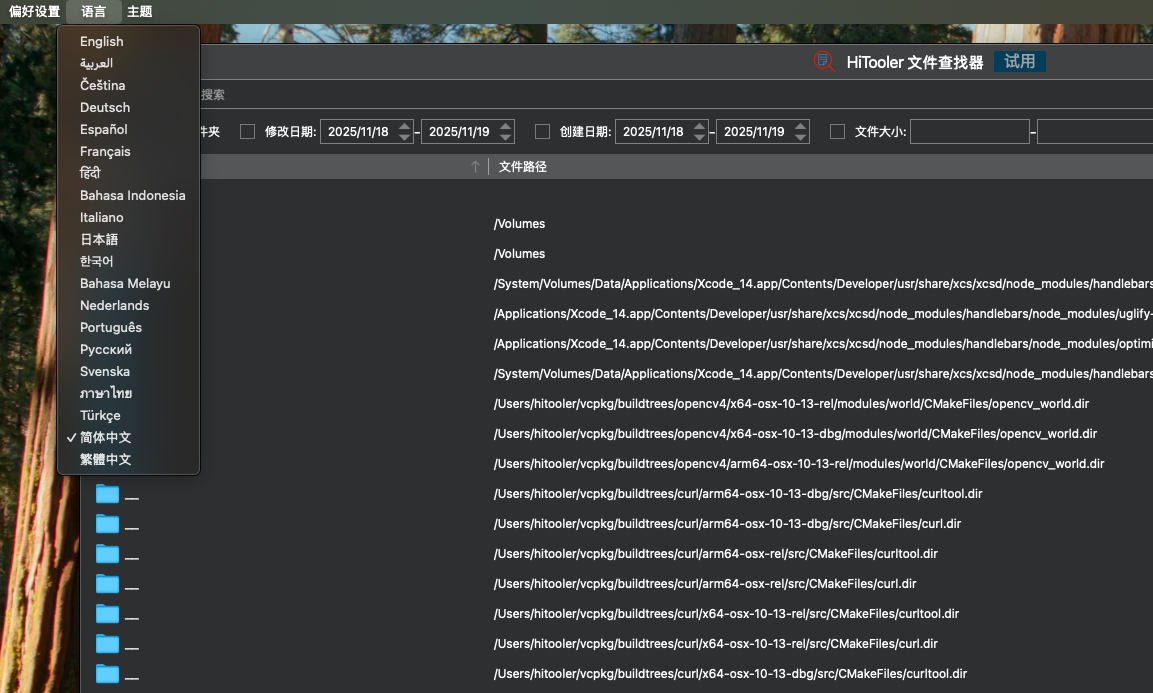
U kunt de taal selecteren waarin u de software wilt weergeven met behulp van de taalbalk in het menu linksboven. De standaardtaal die wordt weergegeven, is dezelfde als die van het macOS-systeem.
Controleer wijzigingen in systeembestanden en werk de lijst onmiddellijk bij
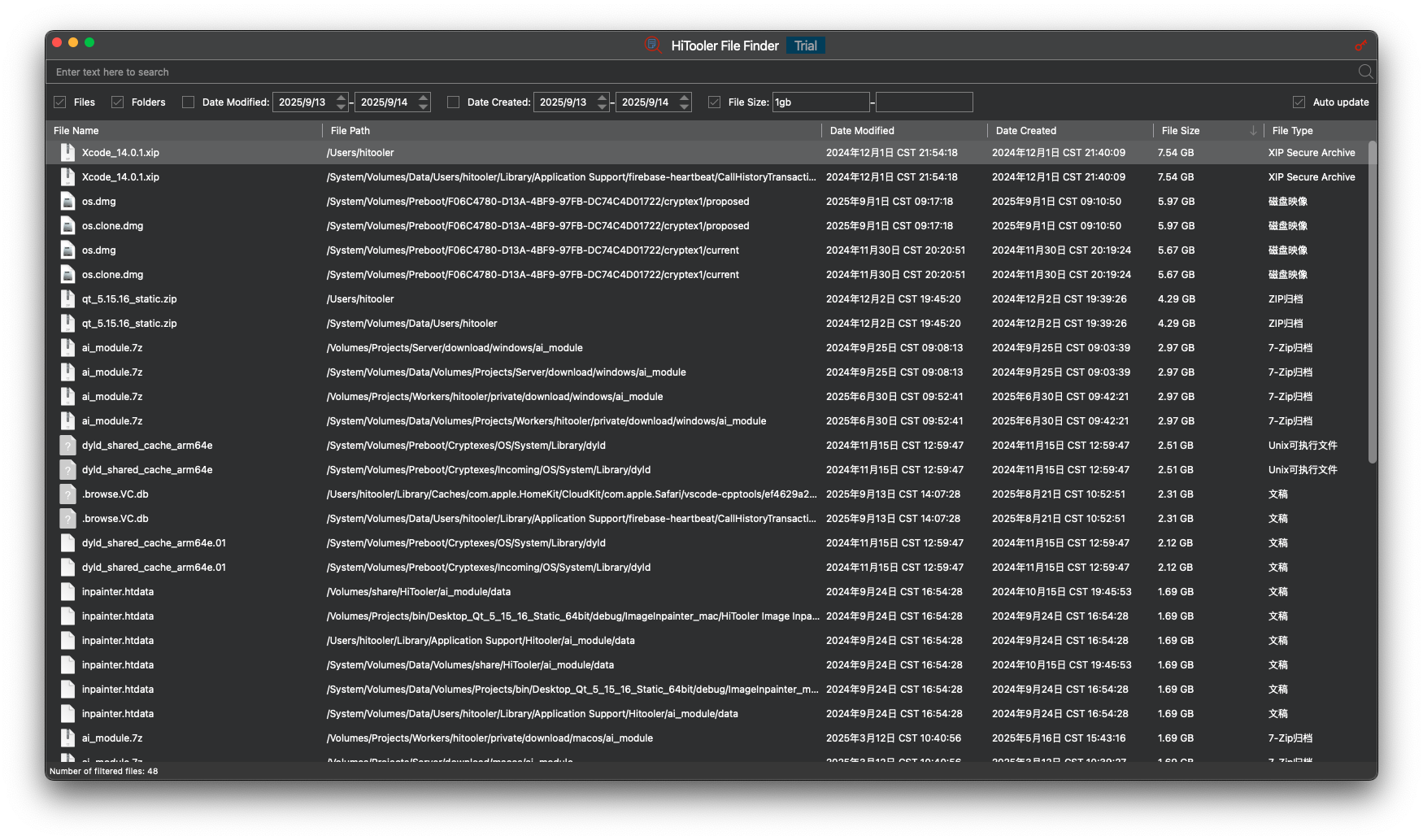
We controleren alle bestandsveranderingen in het systeem in realtime, inclusief het hernamen van bestanden, verwijdering, creatie, wijziging van inhoud, enz., En werken de bestandswijzigingen op een tijdige manier bij in de lijst.
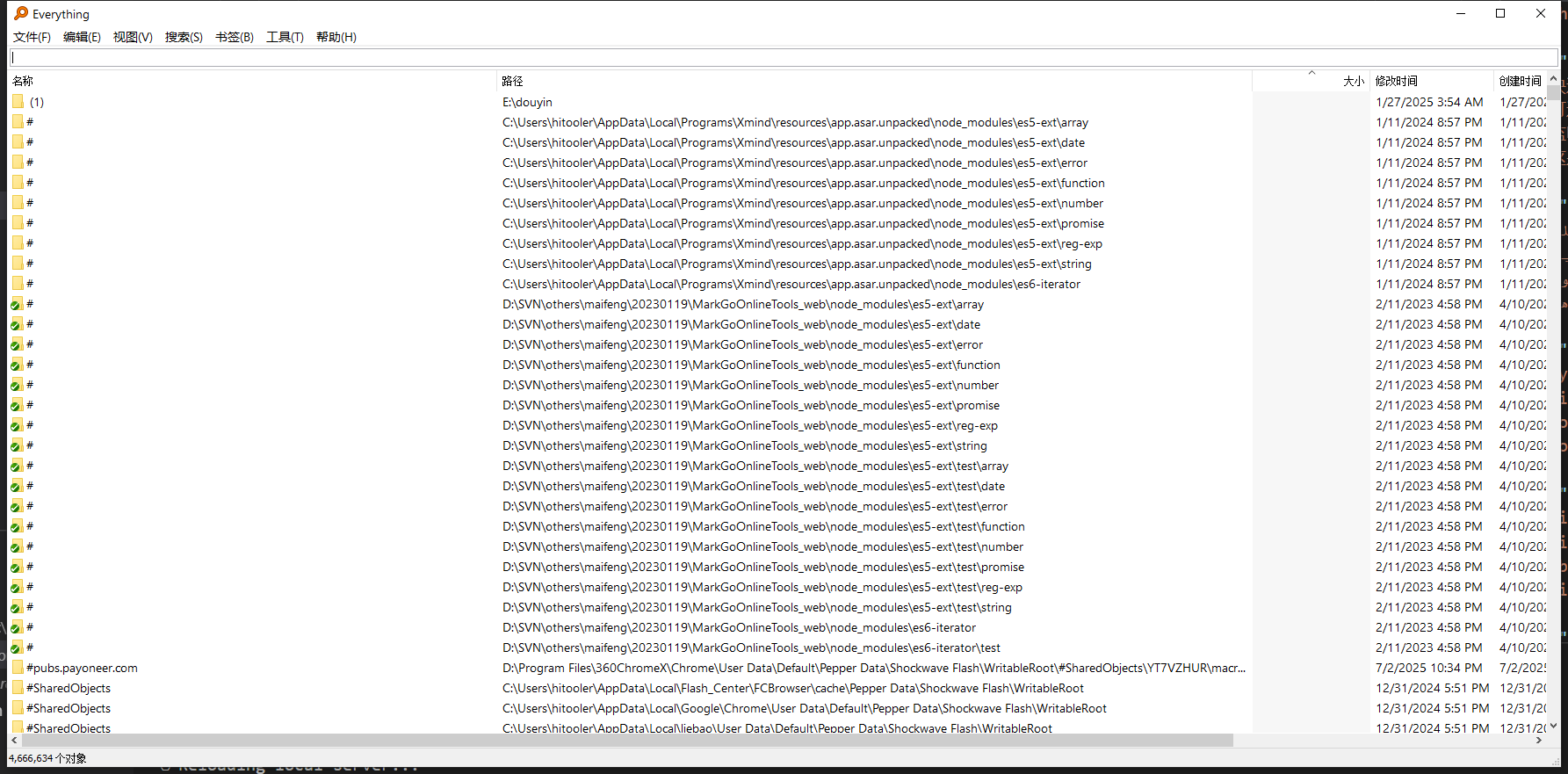
Dit is "Everything" van macOS
Wij proberen de prestaties en het gebruik van de software consistent te maken met de "Alles"-software onder Windows.
Uiteraard voeren we ook aanpassingen door op basis van de daadwerkelijke behoeften om de software compatibeler te maken met macOS.

Beveiligingsverplichting
Wij beloven: ons product zal nooit uw bestanden wijzigen, verwijderen of uploaden. U kunt met vertrouwen autoriseren.
Onze software heeft alleen toegang tot uw bestandsinformatie in de alleen-lezenmodus en geeft deze weer in een lijst, zodat u alle bestanden in het systeem kunt bekijken en doorzoeken.
Ondersteuning proef
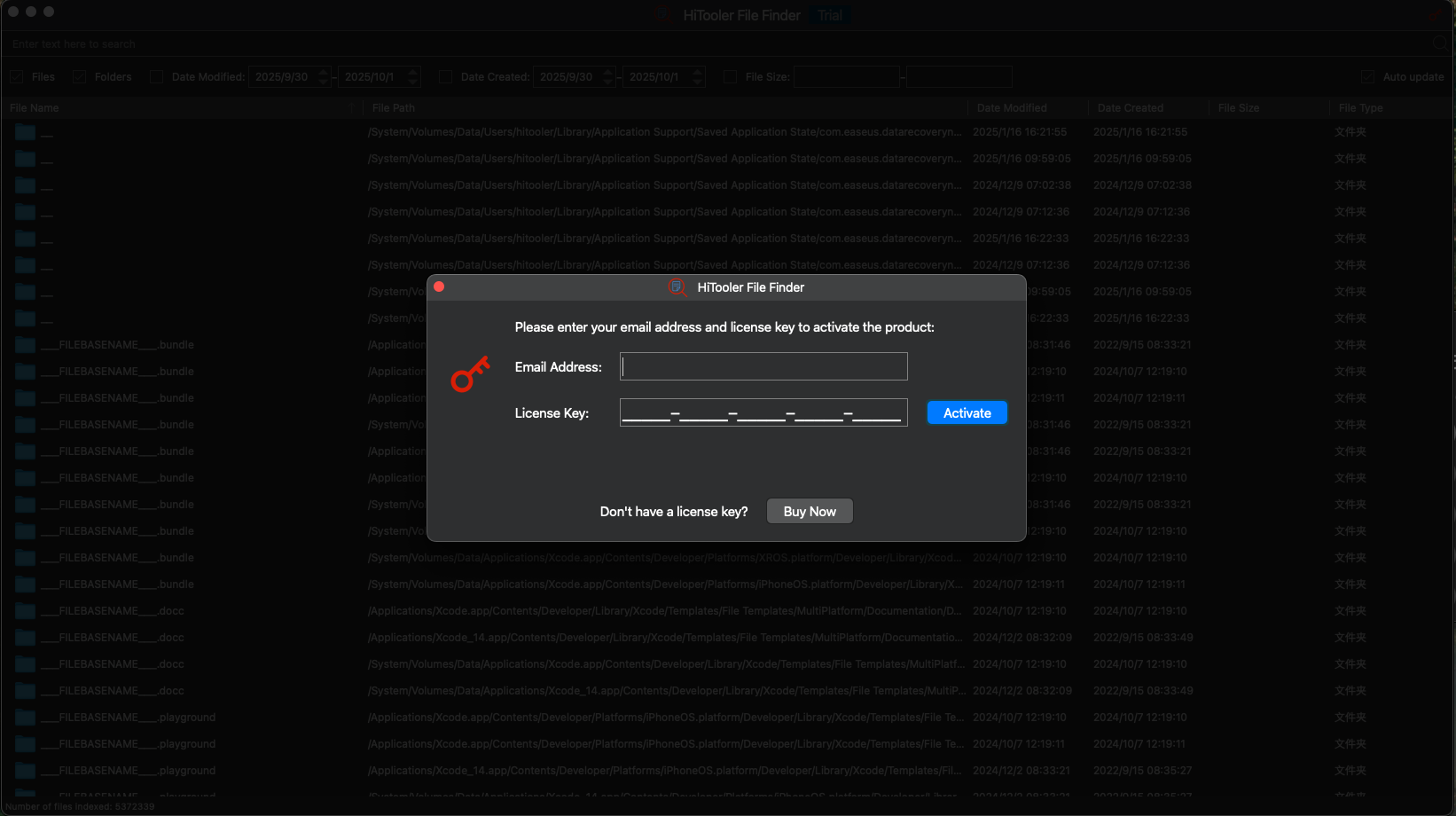
Onze software ondersteunt een proefperiode van 24 uur, maar er gelden bepaalde beperkingen voor het aantal zoekopdrachten en filters.
De proeftijd geldt alleen als de software geopend is, de tijd dat u de software daadwerkelijk gebruikt.
Na een bepaalde periode (meestal een paar dagen) wordt de proeflicentie echter ingetrokken, ongeacht of u de proeftijd of het aantal keren dat u de app hebt gebruikt, hebt opgebruikt.
GRATIS PROEFPERIODE
voor macOS 10.13+
KOOP NU
Geld-terug-garantie