Ondersteuningscentrum
 Neem contact met ons op
Veelgestelde vragen over "HiTooler Bestand Herstellen".
Hoe bestanden herstellen van een geformatteerde schijf?
1. Installeer "HiTooler Bestand Herstellen". Zorg ervoor dat u de software niet installeert op de geformatteerde schijf waarvan u gegevens wilt herstellen.
2. Open "HiTooler Bestand Herstellen", zoek de geformatteerde schijf of partitie en klik op "Scannen". De scantijd is afhankelijk van de schijfgrootte en schijfprestaties.

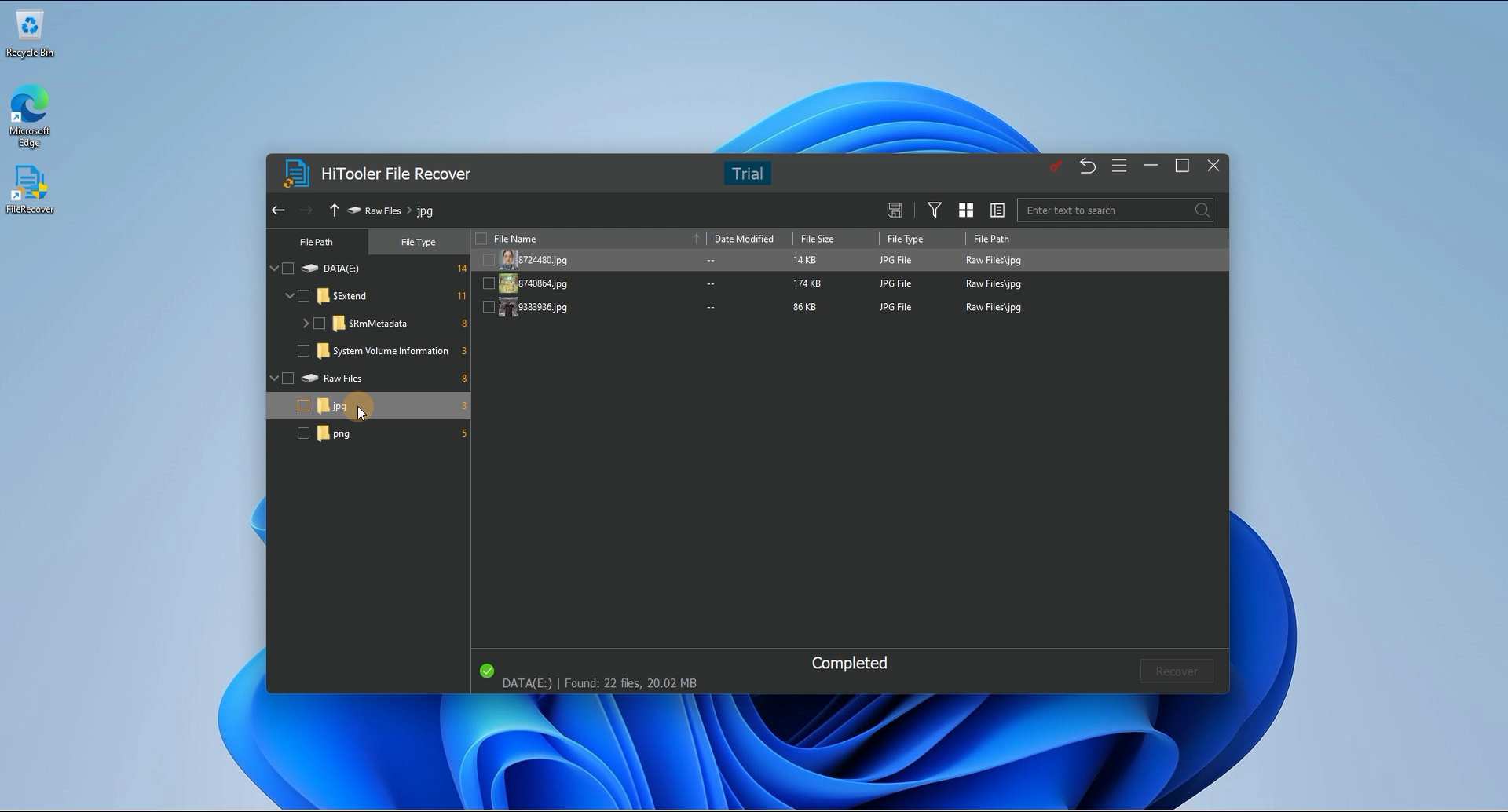
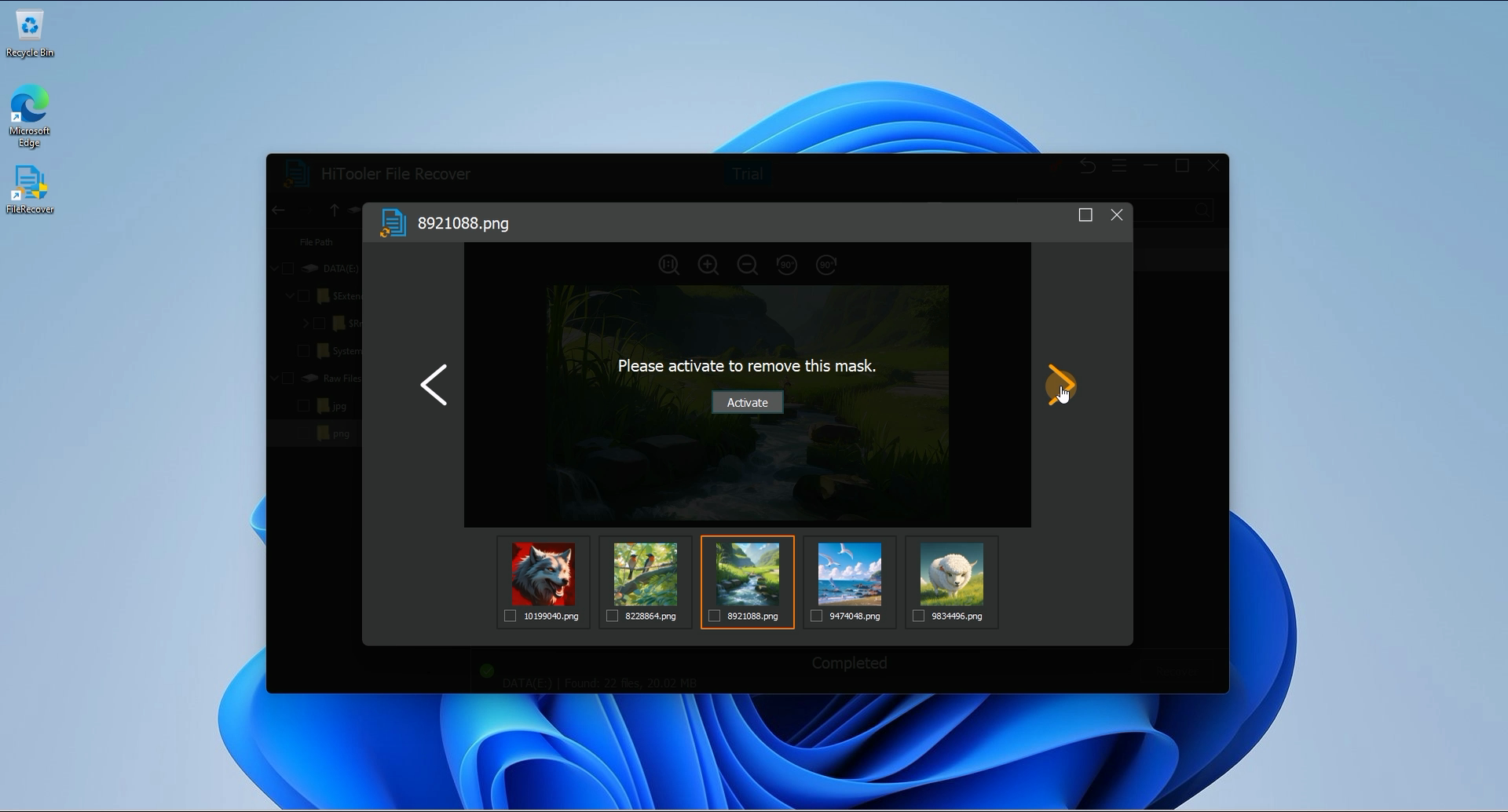
3. Nadat de scan is voltooid, kunt u de gevonden bestanden bekijken en bekijken in de scanresultaatinterface.
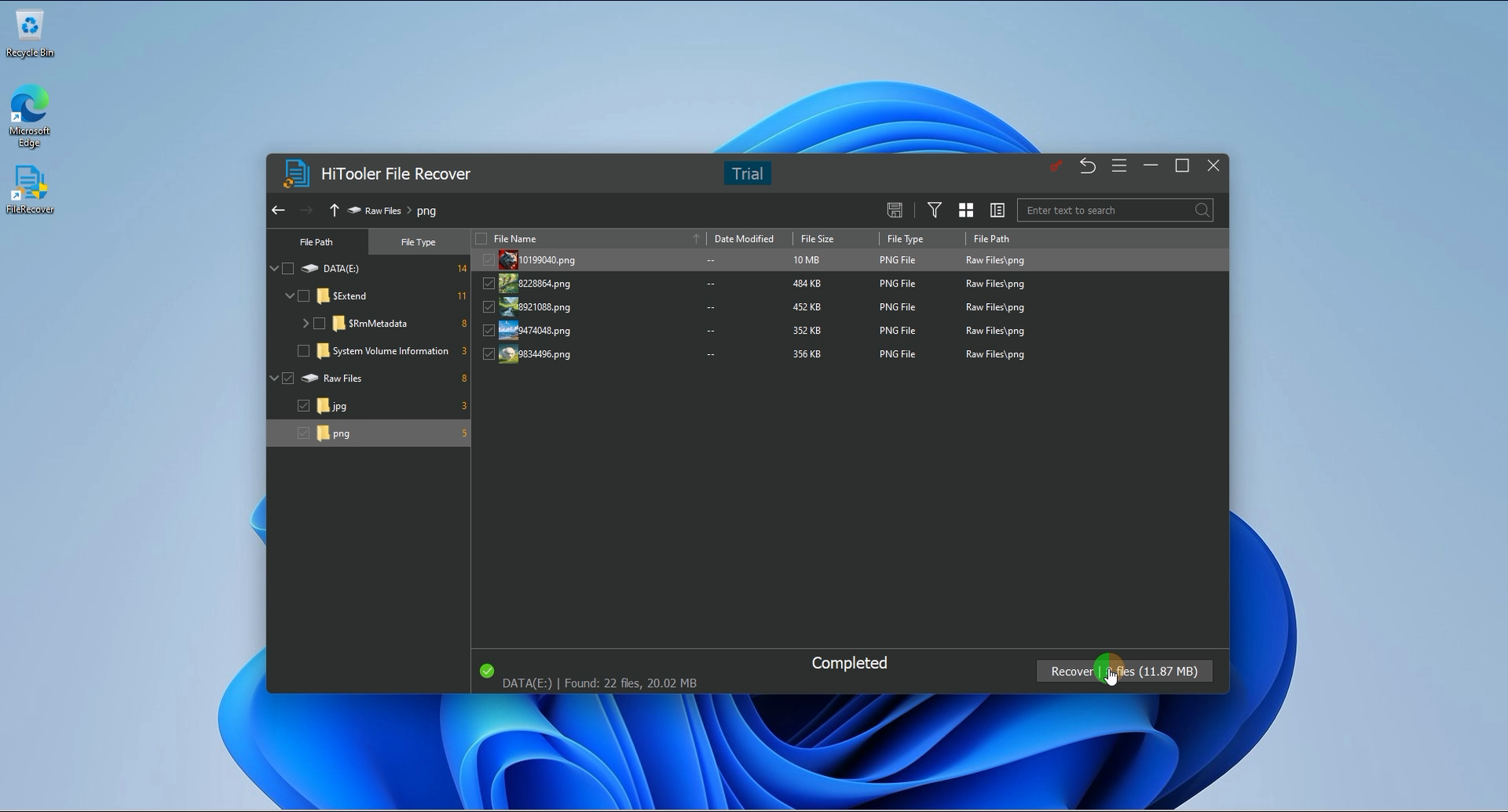
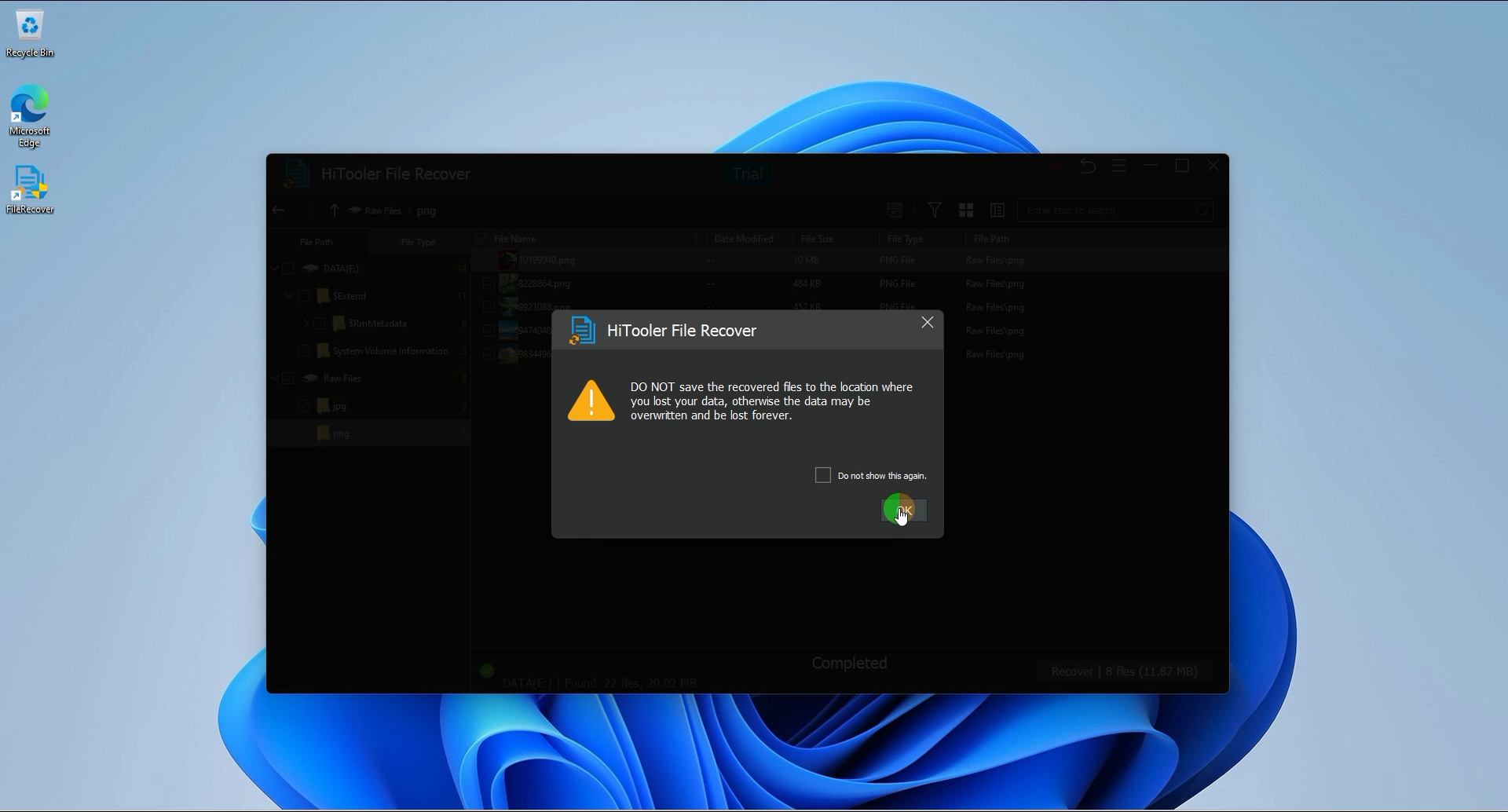
4. Selecteer de bestanden die u wilt herstellen en klik op "Herstellen" om ze te herstellen. Houd er rekening mee dat u bij het herstellen de map moet opgeven waarin de herstelde bestanden moeten worden opgeslagen. De schijf waarop de opgegeven map zich bevindt, kan niet de geformatteerde schijf zijn waarop u momenteel gegevens wilt herstellen. U moet een map op een andere schijf selecteren.