Ondersteuningscentrum
 Neem contact met ons op
Veelgestelde vragen over "HiTooler Bestand Herstellen".
Hoe bestanden herstellen van een gecrashte computer?
1. Installeer "HiTooler Bestand Herstellen" op een computer die normaal kan opstarten.
2. Plaats een USB-flashstation. Houd er rekening mee dat we deze USB-flashdrive zullen gebruiken om een opstartschijf van de computer te maken, zodat alle gegevens op de USB-flashdrive verloren gaan. Zorg ervoor dat er geen belangrijke gegevens op de USB-flashdrive staan.
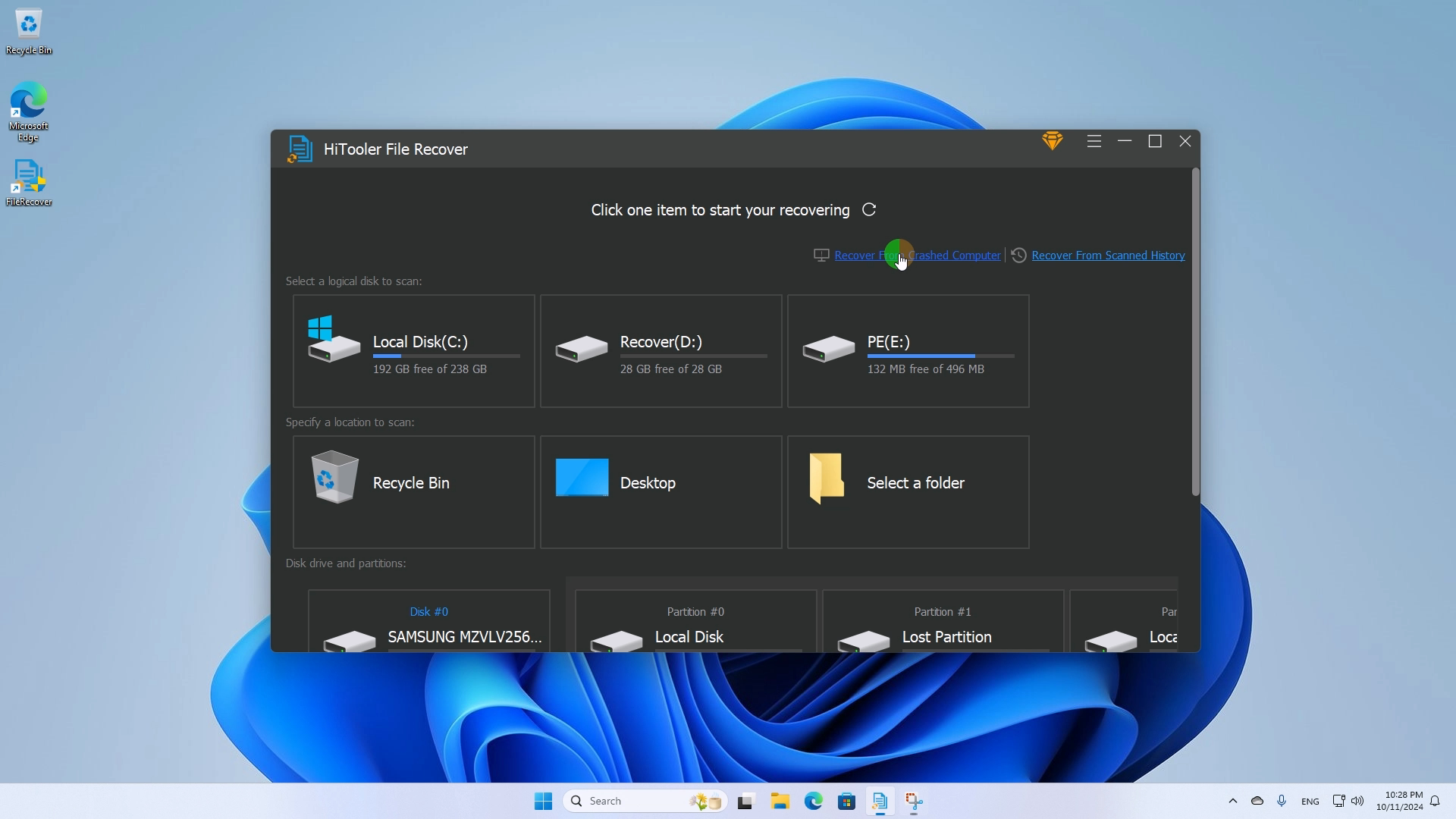
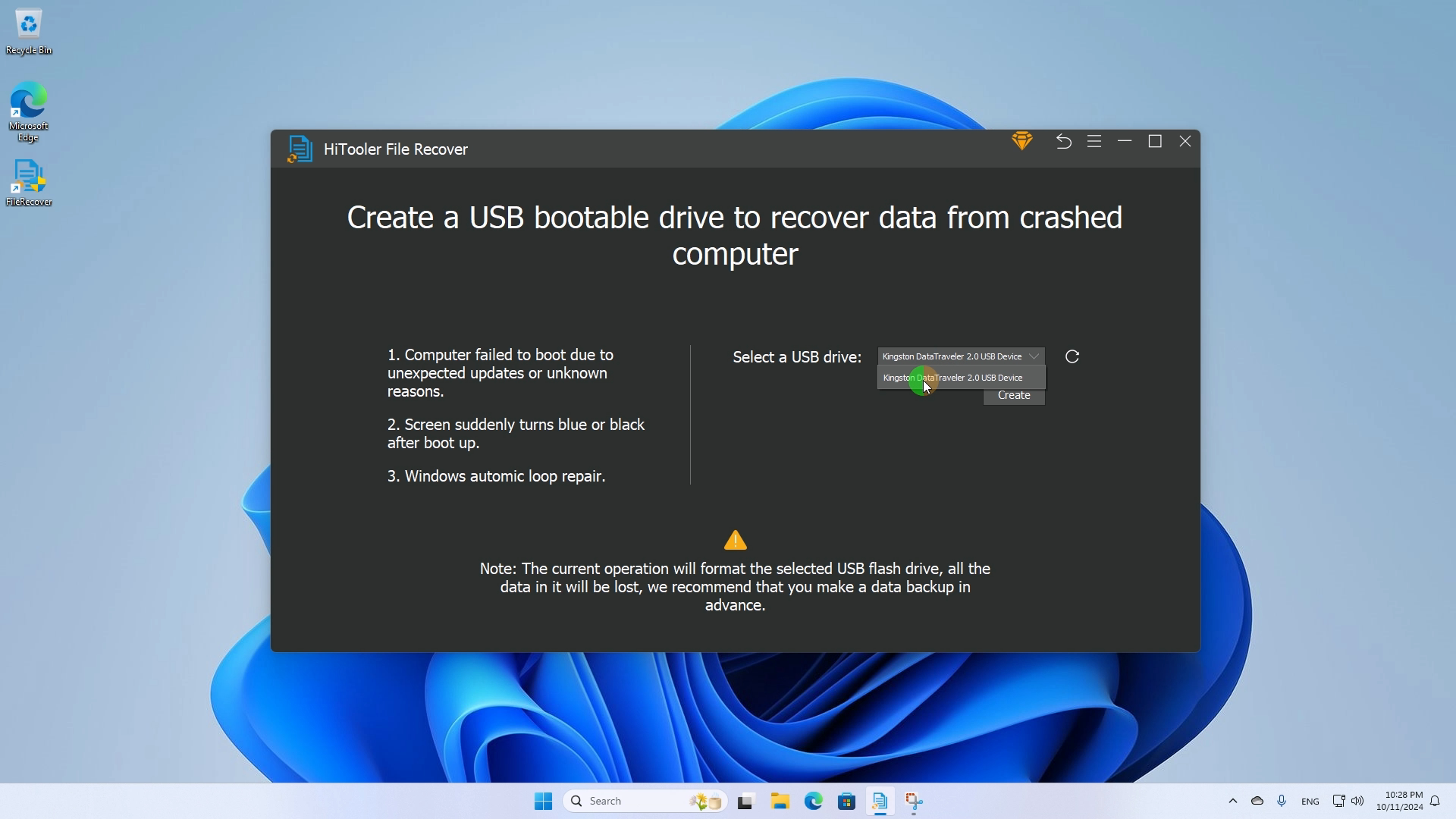
3. Open "HiTooler Bestand Herstellen". Klik op "Herstellen van een gecrashte computer" en selecteer het USB-flashstation dat u zojuist hebt geplaatst. Als u de zojuist geplaatste USB-flashdrive niet kunt vinden, klik dan op de knop Vernieuwen aan de rechterkant of koppel de USB-flashdrive los en plaats deze opnieuw. Klik op "Maken" om te beginnen met het maken van een opstartschijf.


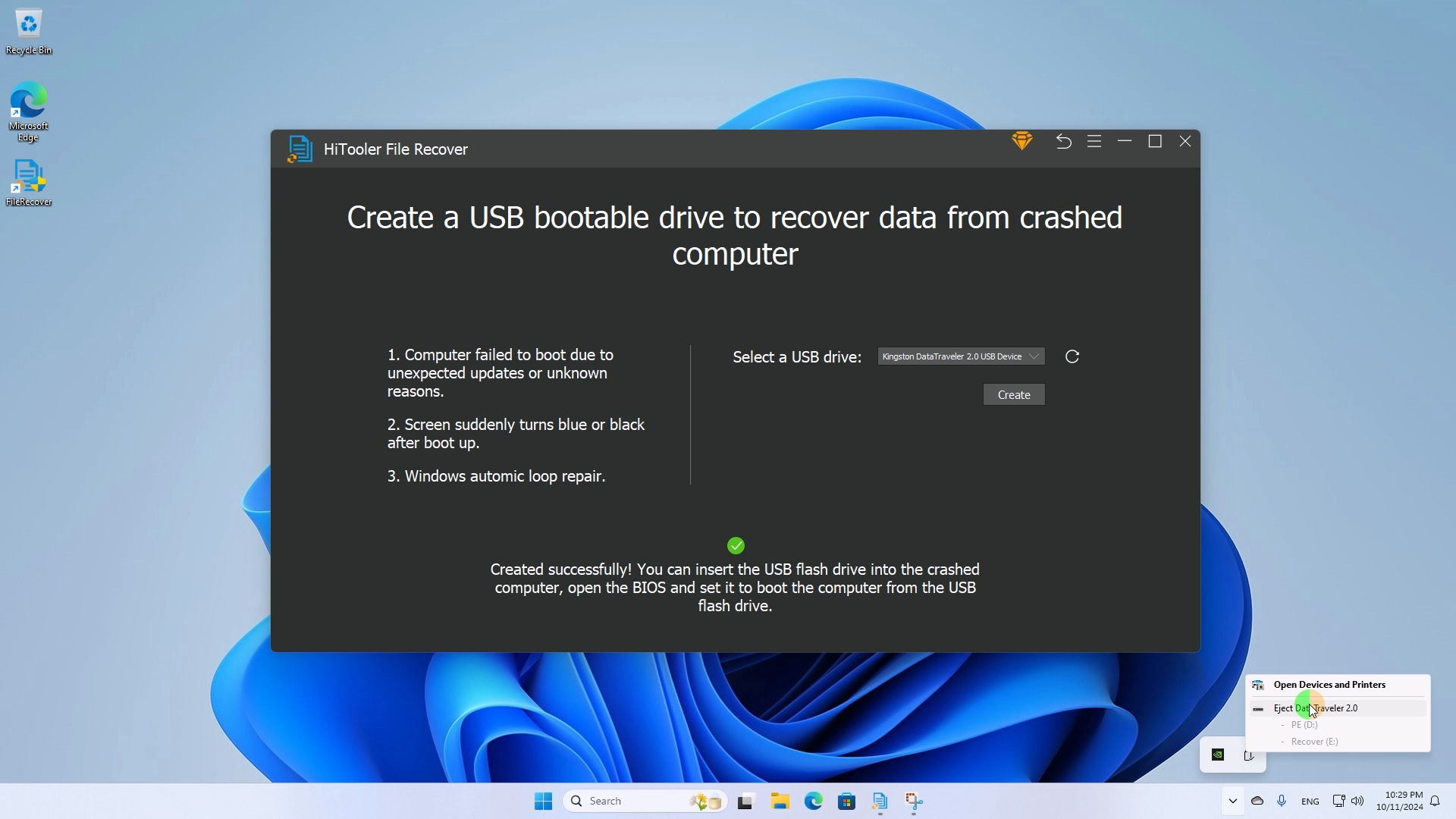
4. Nadat u de USB-opstartschijf hebt gemaakt, verwijdert u de USB-flashdrive veilig en plaatst u de USB-flashdrive in de gecrashte computer. Start de computer op en ga naar de BIOS-modus, selecteer de USB-flashdrive als opstartschijf en start vervolgens de computer opnieuw op. computer.
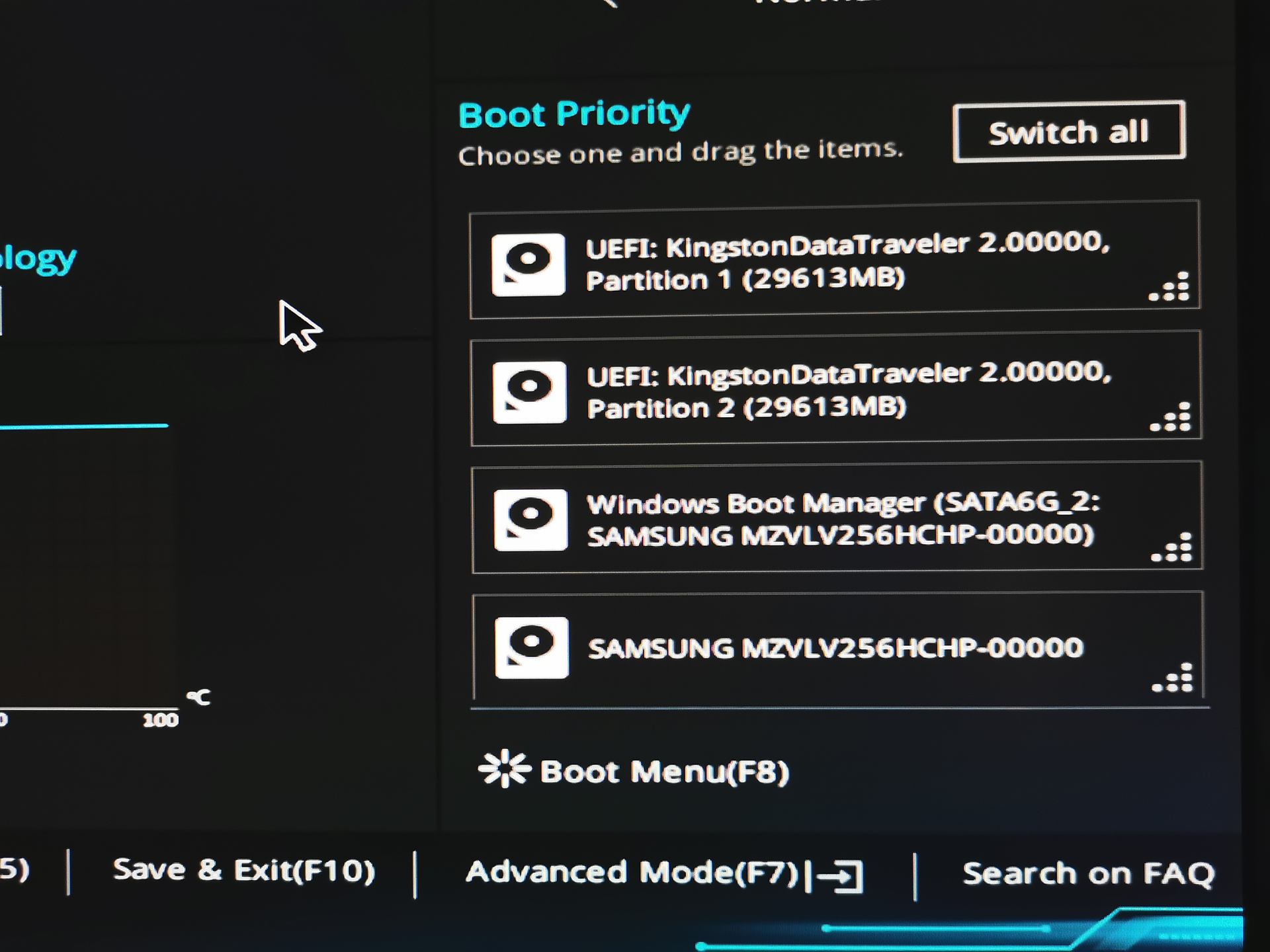
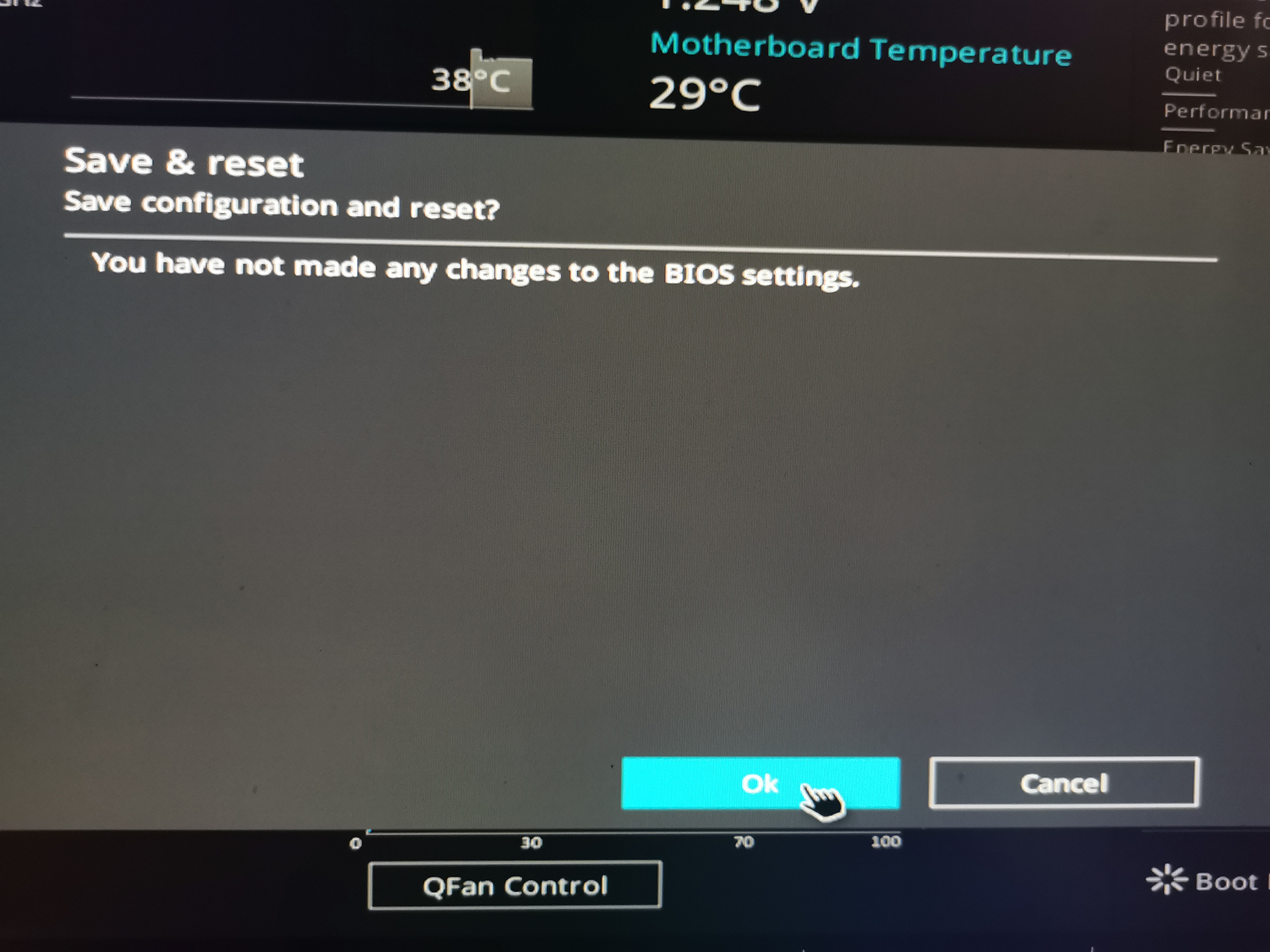
5. Nadat u de computer opnieuw hebt opgestart, opent het systeem automatisch "HiTooler Bestand Herstellen" en kunt u nu de gecrashte computer scannen.
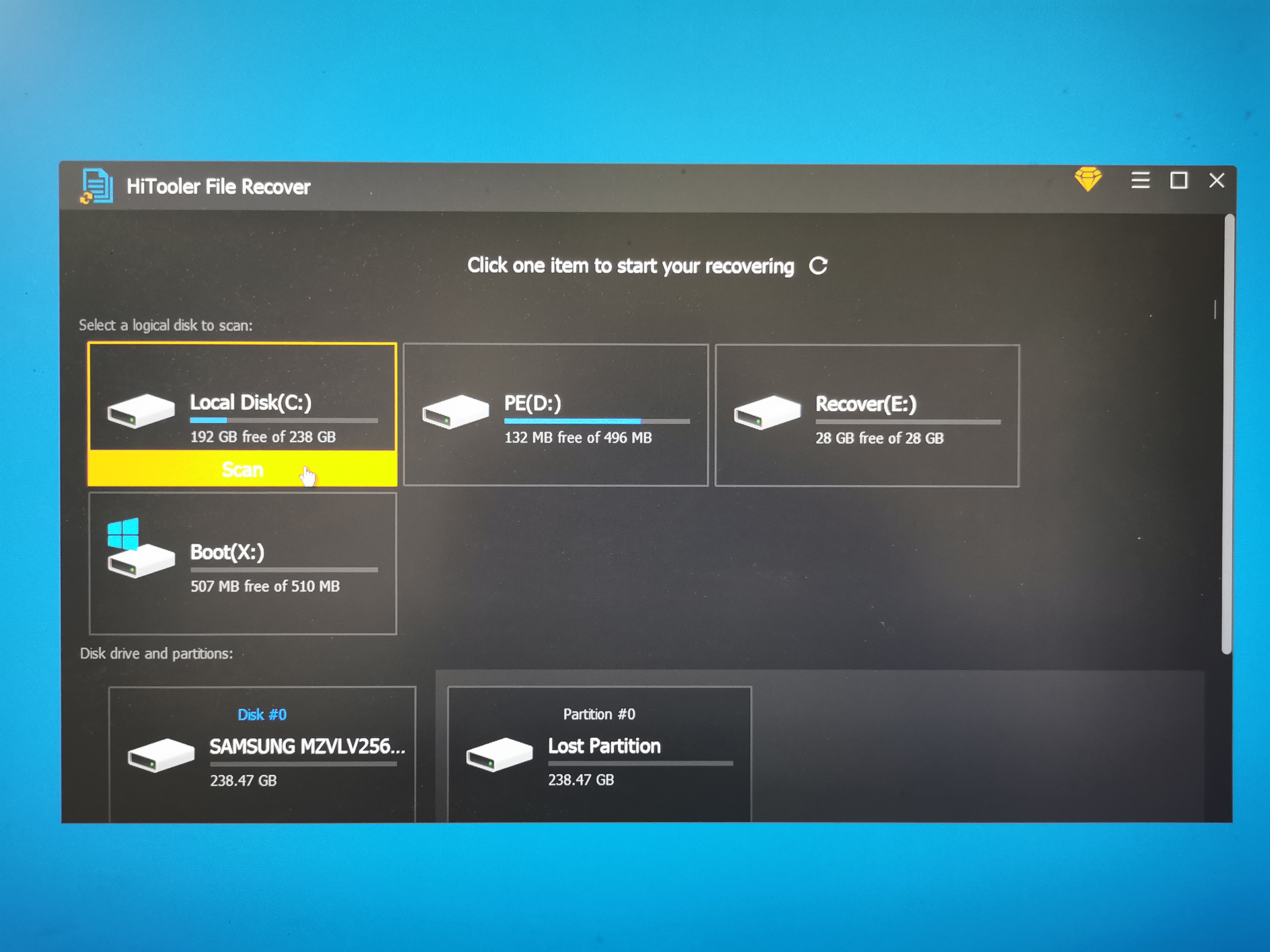
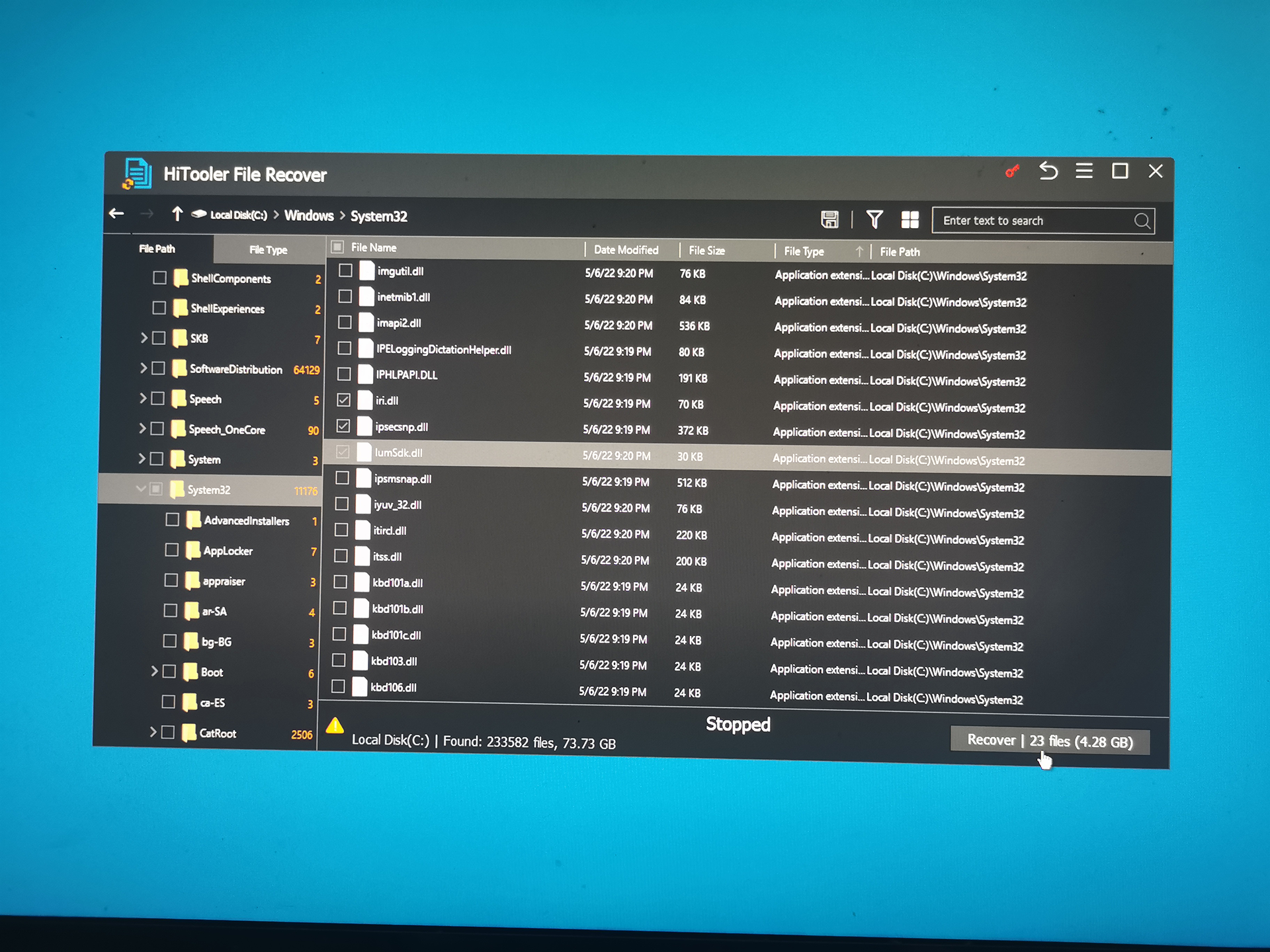
6. Nadat de scan is voltooid, selecteert u de bestanden die u wilt herstellen en klikt u op "Herstellen". Houd er rekening mee dat u tijdens het herstellen een map moet selecteren waarin u de herstelde bestanden wilt opslaan. U kunt ze rechtstreeks op het huidige USB-flashstation opslaan of een ander opslagapparaat plaatsen om de bestanden op te slaan.
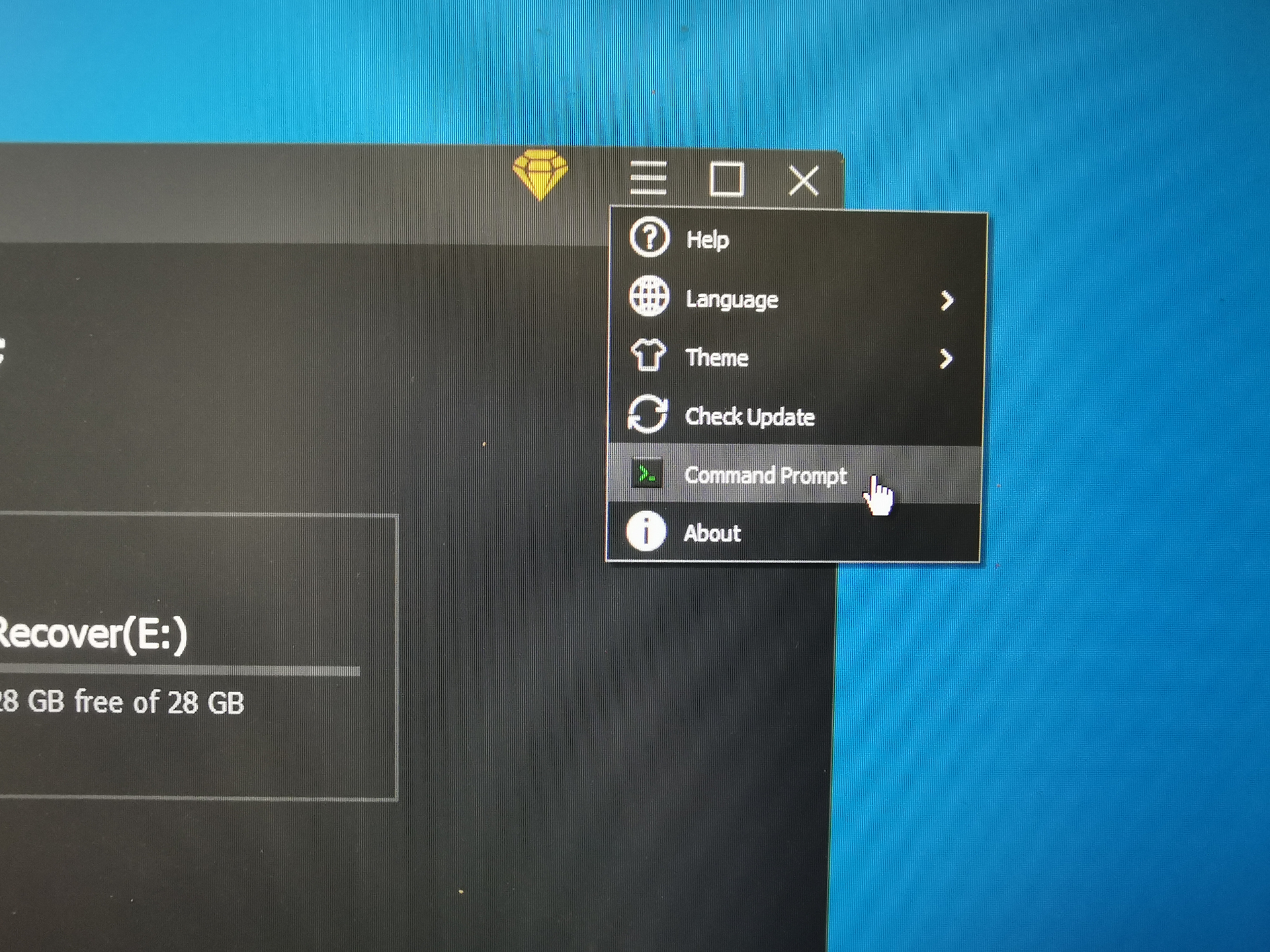
7. Daarnaast kunt u ook op het menu "Opdrachtprompt" klikken om een opdrachtpromptprogramma te openen. Vervolgens kunt u elke opdracht in het opdrachtpromptprogramma uitvoeren.