Ondersteuningscentrum
 Neem contact met ons op
Veelgestelde vragen over "HiTooler Bestandszoeker".
Hoe vind je alle dubbele bestanden op macOS?
1. Download en installeer "HiTooler Bestandszoeker" en open het na de installatie. Als het al is geïnstalleerd, kunt u het direct openen.
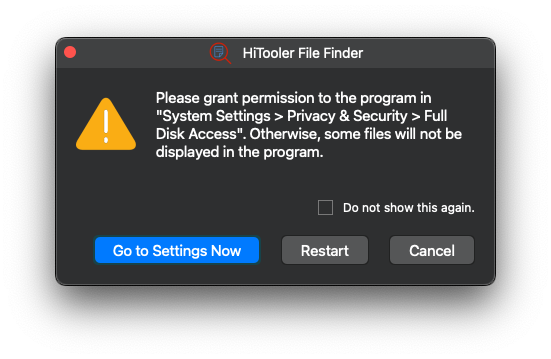
2. Geef de software volledige toegang tot uw schijf.
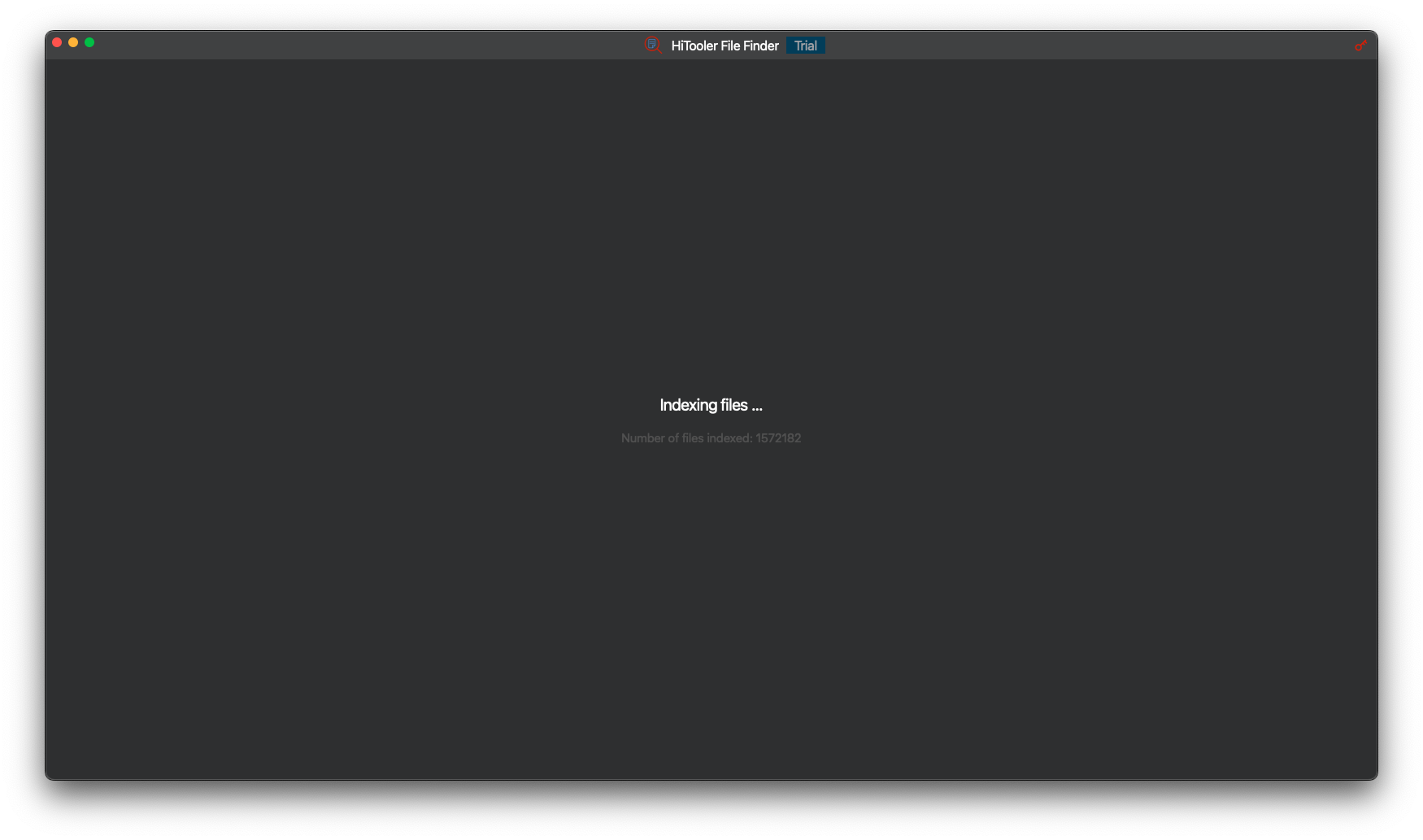
3. Wacht tot de software klaar is met het indexeren van alle bestanden op uw systeem.
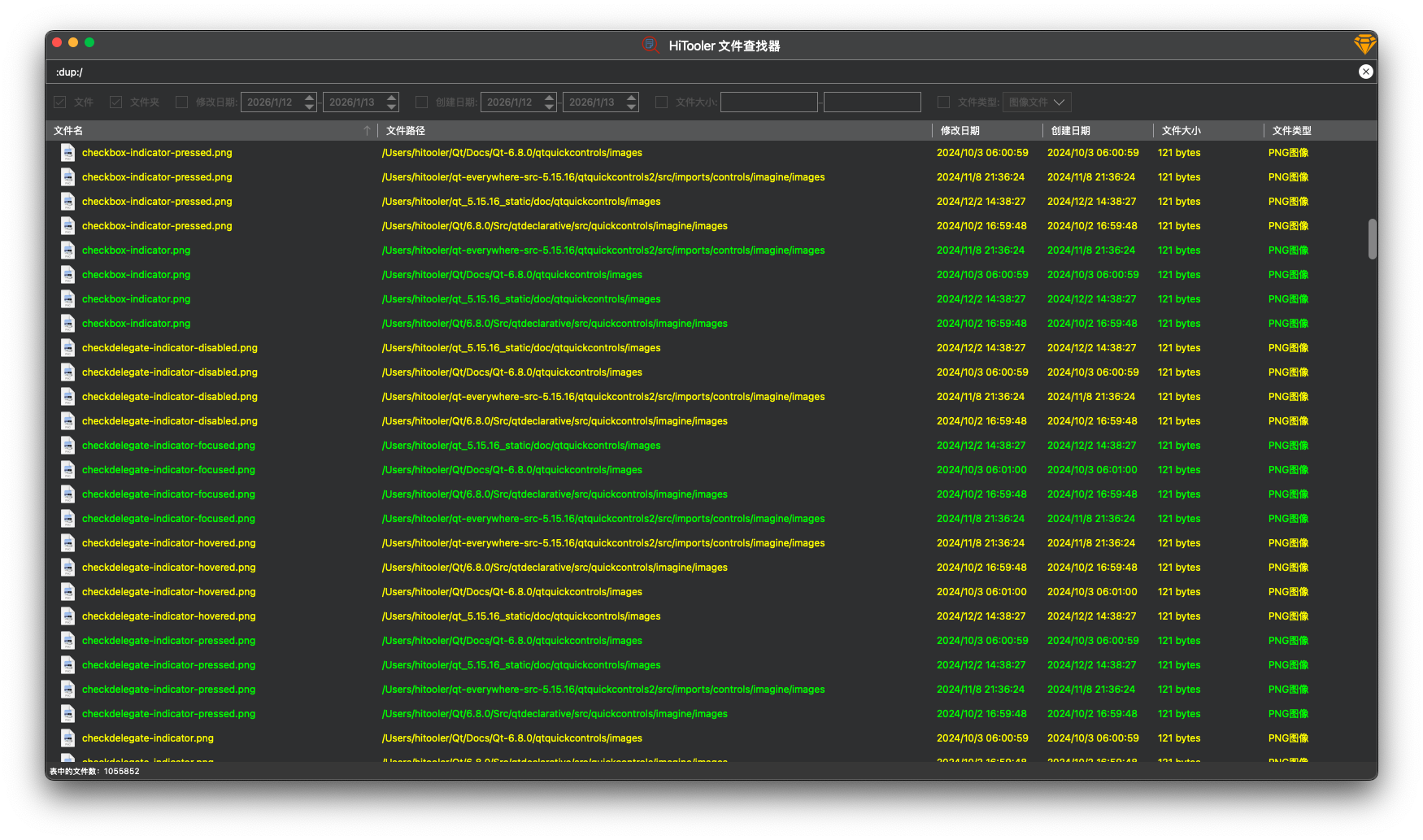
4. Typ in het zoekvak bovenaan ":dup:/" en druk op "Enter", en wacht vervolgens tot de software de zoekopdracht naar dubbele bestanden heeft voltooid. Let op dat het dubbelepunt in ":dup:/" het Engelse dubbelepunt ":" is. Als je alleen wilt zoeken naar dubbele bestanden in een specifieke map (bijvoorbeeld "/Users/hitooler"), kun je ":dup:/Users/hitooler/" invoeren. Zorg ervoor dat je een afsluitende schuine streep "/" toevoegt.
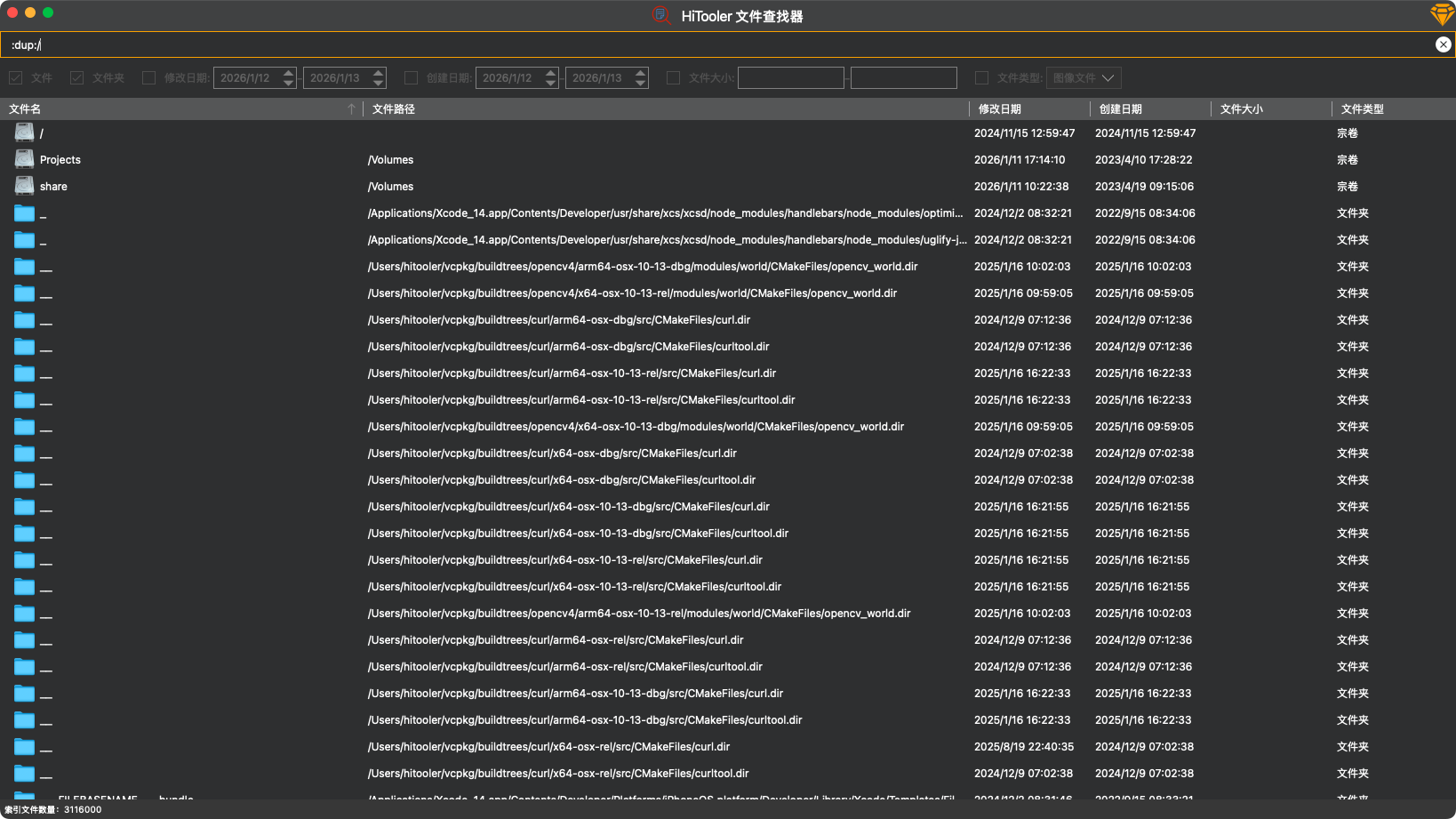
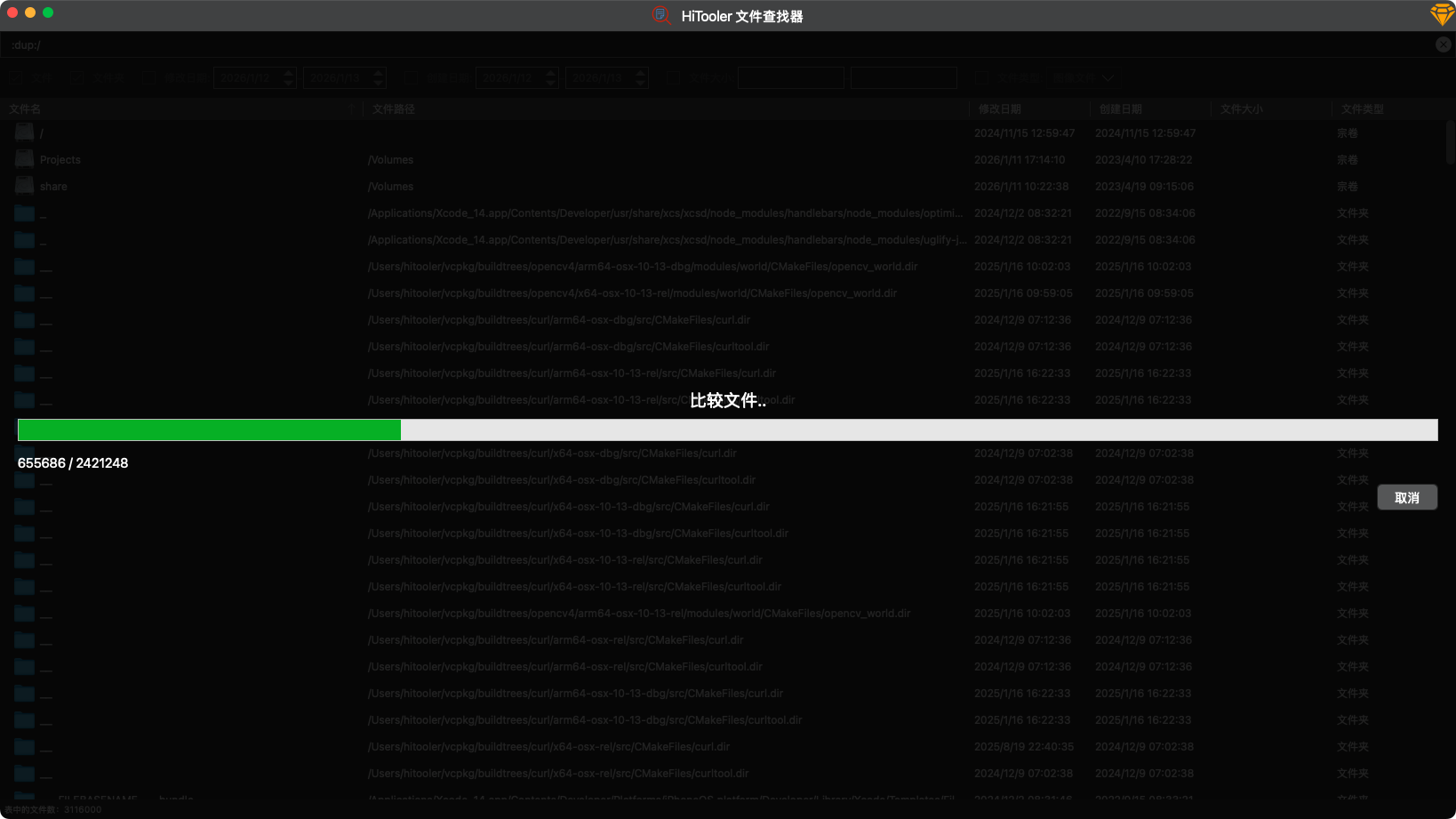
5. Nadat de zoekopdracht is voltooid, ziet u alle dubbele bestanden weergegeven. Let op: alleen bestanden met dezelfde naam en dezelfde inhoud worden als duplicaten beschouwd. Dubbele bestanden zijn gegroepeerd in dezelfde kleur (geel of groen), waarbij de kleinere bestanden eerst worden weergegeven.