Belangrijke mededeling: Aangezien het oorspronkelijke domein (hitooler.com) niet meer actief is, is het bijgewerkt naar het nieuwe domein (myhitooler.com). Alle software moet worden bijgewerkt naar de nieuwste versie om deze te blijven gebruiken.
1. Download en installeer "HiTooler Bestandszoeker" en open het na de installatie. Als het al is geïnstalleerd, kunt u het direct openen.
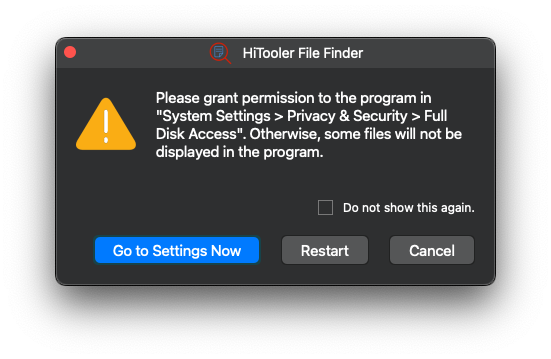
2. Geef de software volledige toegang tot uw schijf.
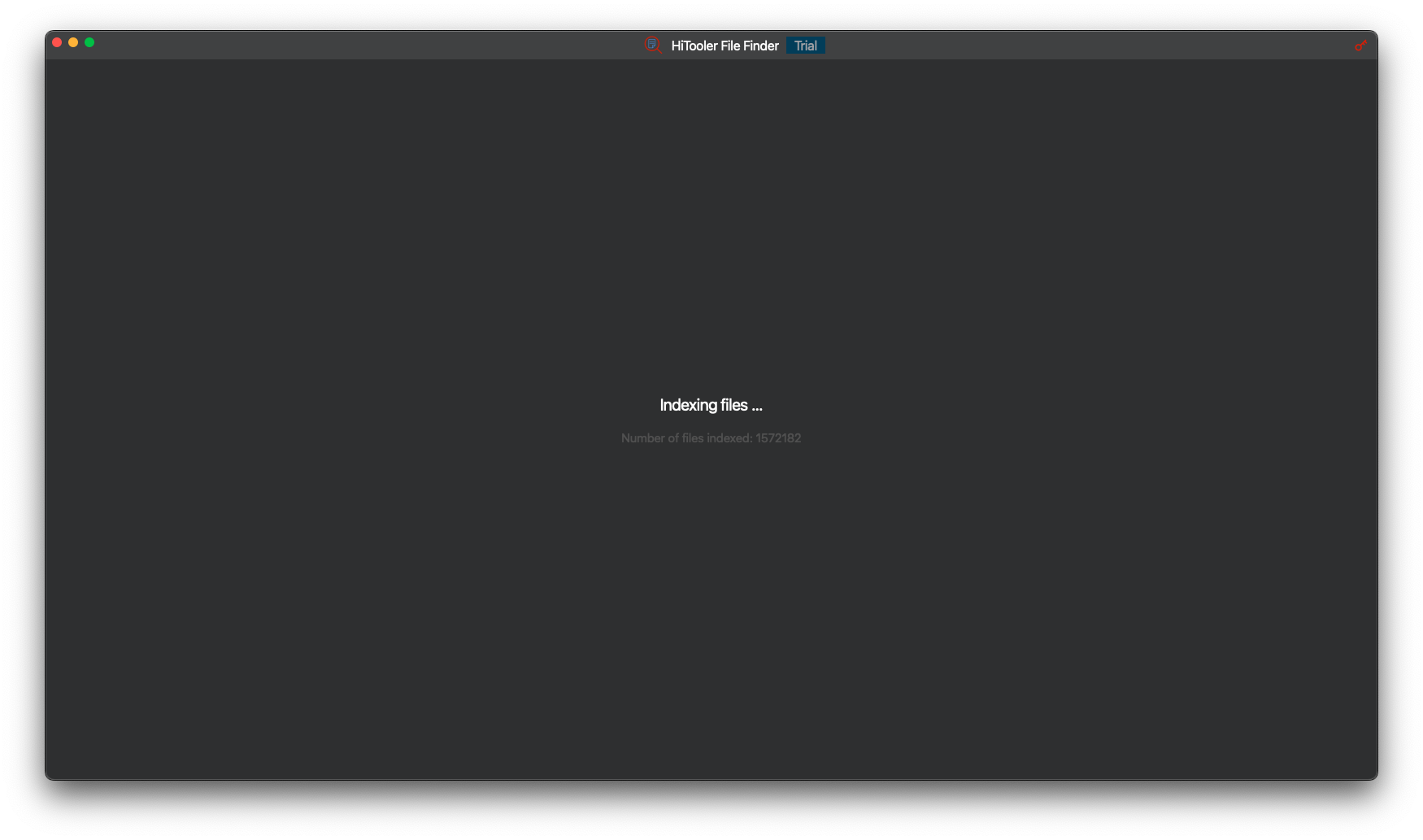
3. Wacht tot de software klaar is met het indexeren van alle bestanden op uw systeem.
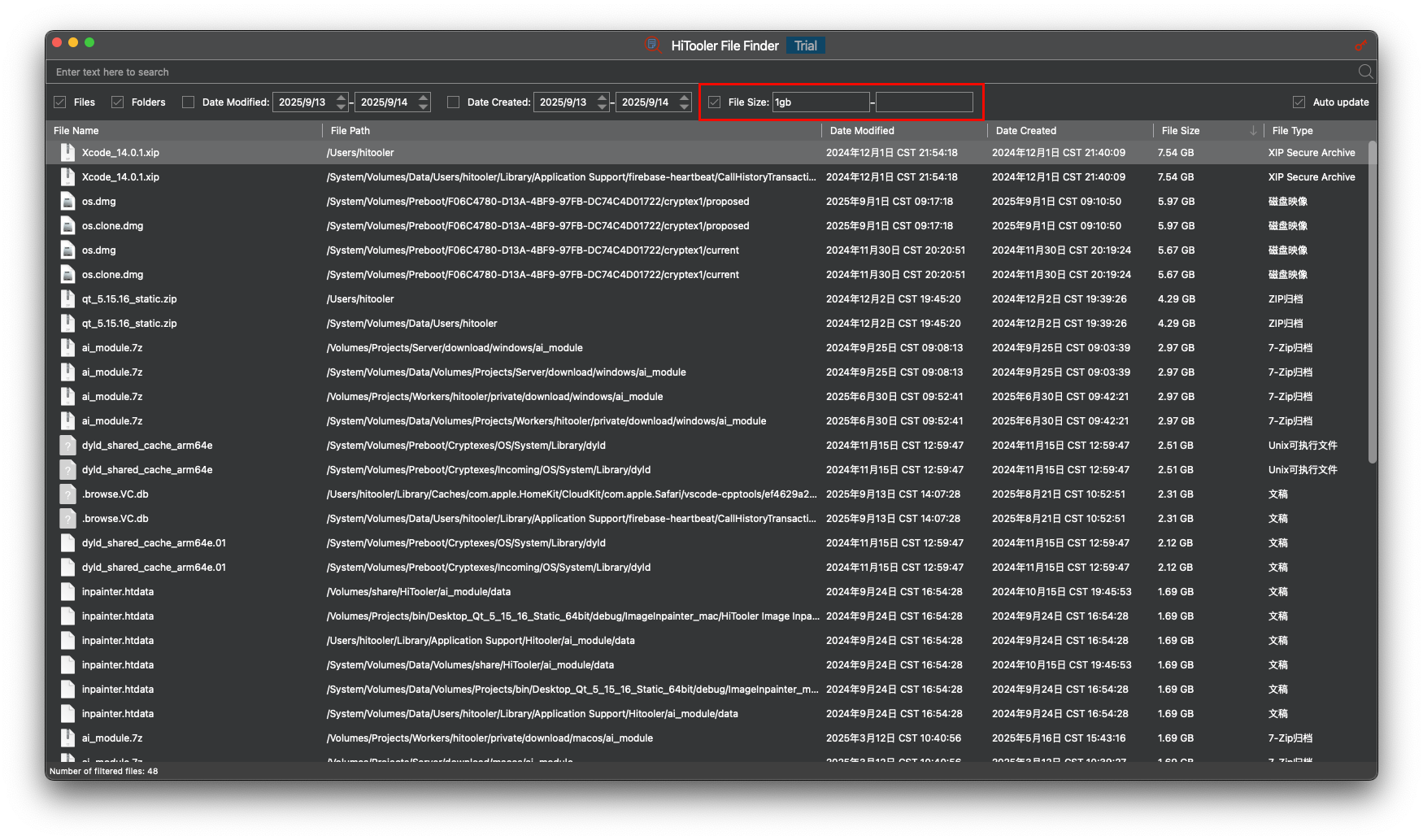
4. Klik in de lijst op de kop van de kolom Bestandsgrootte om de lijst in aflopende volgorde op bestandsgrootte te sorteren. Grote bestanden verschijnen bovenaan de lijst.
5. U kunt ook een bestandsgroottebereik invoeren in het filter Bestandsgrootte om te filteren op alle bestanden die aan de opgegeven grootte voldoen.
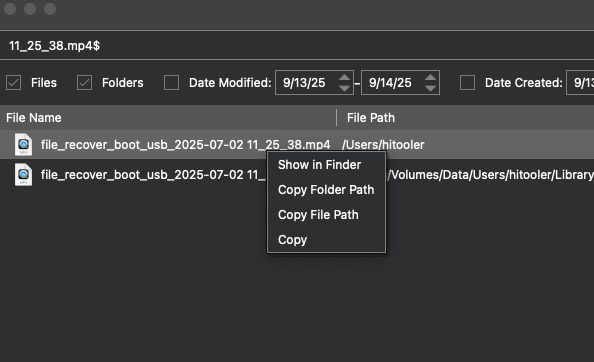
6. Klik met de rechtermuisknop op een bestand in de lijst om de gewenste actie uit te voeren in het contextmenu dat verschijnt.








 Ondersteuningscentrum
 Neem contact met ons op